


对于制作网课录屏、短视频教程或vlog的朋友来说,camtasia studio想必早已耳熟能详——它操作直观、录制与剪辑一体化,是众多新手踏入视频剪辑领域的首选工具。不过,不少刚上手的用户常会困惑:片头口误、片尾空白、中间卡顿或冗余停顿该怎么精准裁掉?其实,整个过程远比想象中更简单,读完这篇指南,你就能快速掌握,轻松输出节奏紧凑、观感清爽的成品视频。
先导入素材,再精确定位裁剪点
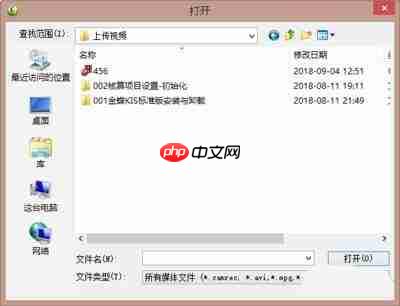
启动 Camtasia Studio 后,新建一个空白项目。将待处理的视频文件直接拖入左侧「媒体箱」,再从媒体箱拖拽至下方时间轴轨道中,即可开始编辑。为确保裁剪准确无误,首要步骤是精准定位关键帧:通过鼠标滚轮缩放时间轴,放大后可清晰识别每一帧画面;拖动播放头实时预览,明确标出需保留内容的起始与结束位置,避免误删重要内容。
两种主流裁剪方式,应对不同剪辑场景
许多初学者容易混淆裁剪逻辑,实际上,根据目标位置不同,只需掌握两类核心操作:
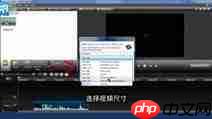
✅ 若仅需删除视频开头或结尾的冗余部分(如黑场、静音、片尾留白),无需分割——将鼠标悬停于时间轴上该片段的左端或右端,光标变为双向箭头时,按住左键向内拖动,直至对齐所需保留的起/止点后松开,全程不到10秒即完成。
✅ 若需剔除中间段落(例如口误重复、网络卡顿、无意义停顿),则使用「分割+删除」法:先将播放头移至待删片段的起始位置,点击顶部工具栏中的小刀图标「分割」按钮;再将播放头移至该片段末尾,再次点击「分割」。此时,中间冗余部分已独立成段,选中后直接按 Delete 键即可清除,前后两段将自动无缝衔接,杜绝黑帧或空隙。
⚠️ 若需调整画面显示区域(非时长裁剪),只需选中轨道上的视频片段,点击画布右上角「裁剪」按钮,拖动四周边框设定取景范围,双击确认即可生效。
剪辑完成后务必复查,几个实用避坑提醒
全部裁剪操作结束后,请务必拖动播放头从头到尾完整预览一遍,重点检查是否误删关键讲解、字幕或转场内容。若发现错误,快捷键 Ctrl + Z 可即时撤销上一步操作,无需重头再来。确认无误后,设置合适的分辨率、码率与格式参数,导出即得专业级成品视频。
事实上,Camtasia Studio 的剪辑逻辑高度贴合新手认知习惯,裁剪功能零复杂参数,没有学习门槛。只需练习一两次,你就能熟练驾驭,高效产出结构清晰、节奏流畅的教学视频或知识类短片,无论是上传至慕课平台、企业内训系统,还是发布在抖音、B站等短视频渠道,均完全适配。全文约662字。















