


萤石云监控摄像头为日常生活提供了诸多便捷,但有时我们也需要对已录制的视频进行清理。接下来,我们将详细介绍如何在萤石云平台上删除监控录像。
一、手机端操作步骤
1. 启动萤石云视频App,并完成账号登录。
2. 登录成功后,进入目标监控设备的实时预览界面。
3. 点击画面底部的“回放”功能入口。
4. 进入回放页面后,定位并选取需删除录像的具体时间范围。
5. 勾选对应时间段的录像片段,随后点击界面右上角的“删除”按钮,即可执行删除操作。
二、电脑端操作流程
1. 打开萤石云官网(ezviz.com),使用账号密码登录管理平台。
2. 在设备列表中找到对应摄像头,点击进入其设备详情页。
3. 点击“查看视频”,跳转至录像回放模块。
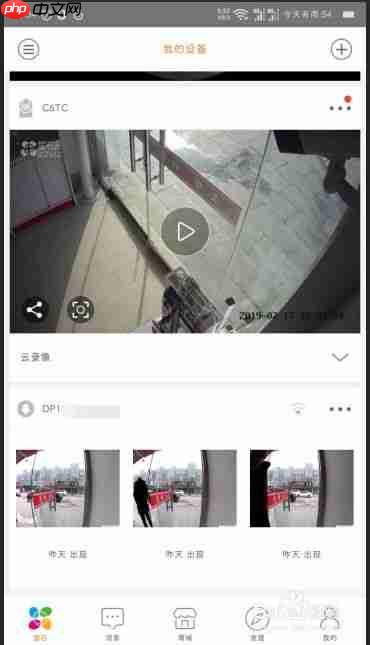
4. 在时间轴中选择待清除的录像区间,并确认选中相关录像片段。
5. 点击界面上的“删除”选项,系统将提示确认,确认后即完成录像移除。
三、重要提醒事项
1. 受限于设备固件版本、存储策略或用户权限设置,部分机型可能不支持对特定时段录像的独立删除。例如启用循环覆盖模式且本地存储已满时,系统会自动覆盖最旧录像,此时通常无法手动删除中间某段内容。
2. 录像删除为不可逆操作,请务必在执行前确认该部分内容已无保留必要。删除后数据将彻底清除,无法找回。
3. 不同型号萤石云摄像头的操作界面与路径可能存在细微差别,但整体逻辑基本一致。如操作中出现异常,建议查阅产品说明书或直接联系萤石云官方客服获取技术支持。
掌握上述方法后,你就能高效、安全地管理萤石云监控录像了。科学删减冗余视频,有助于优化存储空间,提升整体使用体验。












