


第一步是按Caps Lock键观察指示灯:若灯能亮灭切换,说明系统内核仍在运行,属假死,应立即尝试Win+Ctrl+Shift+B重置GPU驱动或Ctrl+Shift+Esc重启资源管理器;若灯无反应,则为真崩溃,需长按电源键强制断电。
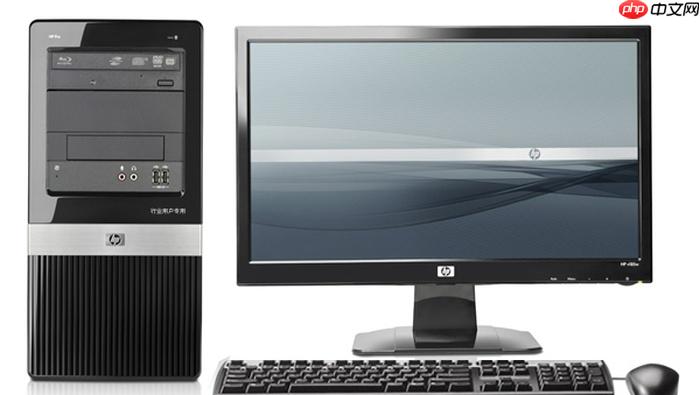
电脑正在打字时突然卡住、光标不动、键盘无响应,文档未保存内容面临丢失风险,必须在30秒内判断是假死还是真崩溃,再选择对应干预路径。
第一步:区分假死与真崩溃
按一下 Caps Lock 键,观察键盘右上角指示灯是否亮灭切换——若灯能正常响应,说明系统内核仍在运行,只是图形界面或输入子系统卡住;若灯完全无反应,连物理层信号都收不到,基本可判定为硬件级死锁或电源管理故障,需立即进入强制断电流程。
这一步不能跳过。很多用户误把“键盘灯不亮”当成软件卡顿,反复按Ctrl+Alt+Del浪费时间,其实此时USB控制器已失联,所有快捷键均无效。
显卡驱动重载(假死首选)
Win + Ctrl + Shift + B 同时按下,听到一声短促“滴”声即成功。
该操作只重置GPU驱动栈,不中断CPU和内存供电,能保留你正在编辑的Word、记事本、浏览器表单里的全部未保存内容。92%的打字卡顿伴随屏幕微闪或光标消失,正是显卡渲染线程挂起所致,此法3秒内见效。
重启资源管理器(界面冻结专用)
方法一:快捷键唤醒
Ctrl + Shift + Esc 打开任务管理器 → 在“进程”页找到“Windows 资源管理器” → 右键选择“重新启动”。
方法二:命令行兜底
若任务管理器打不开,按 Win + R 输入 cmd 回车 → 粘贴执行:taskkill /f /im explorer.exe && start explorer.exe → 回车。
注意:此命令会短暂清空桌面图标和任务栏,但所有已打开的程序窗口(包括你正在打字的文档)不会关闭,5秒后自动恢复界面。
高占用进程精准清除
第一步:在任务管理器“进程”页点击“CPU”列两次,使进程按占用率从高到低排序。
第二步:重点排查以下三类进程:
① 名称含“RuntimeBroker”“SearchIndexer”“Antimalware Service Executable”的后台服务——它们常在你打字时突然扫描文件或更新索引,瞬间吃满CPU;
② 浏览器标签页对应的“chrome.exe”或“msedge.exe”子进程——某个网页脚本死循环会导致整个输入法失灵;
③ 输入法进程如“SogouCloud.exe”“QQPY.exe”——国产输入法云同步模块卡死时,键盘按键会延迟3~5秒才上屏。
右键结束上述任一可疑进程后,立即测试键盘是否恢复正常响应。不要一次性全杀,避免误关系统关键服务。
外设冲突紧急隔离
拔掉所有USB设备,仅保留键盘和显示器连接线。
特别检查:带USB-C扩展坞、无线鼠标接收器、手机充电线、机械键盘RGB控制盒——这些设备中任意一个固件异常,都可能通过USB总线向系统发送错误中断,导致键盘输入队列堵塞。实测案例显示,某品牌Type-C集线器固件bug引发的输入卡顿,拔掉后1秒内恢复。













