








电脑开机黑屏且CapsLock无响应,需先确认是否被锁:按Fn+NumLock等组合键观察指示灯,若全灭则释放静电(关机拔电长按电源20秒),再三遍强制重启进WinRE,用外设键盘操作至启动设置,按F4进安全模式后调出屏幕键盘验证,并通过注册表InitialKeyboardIndicators设为2或禁用快速启动来解锁。
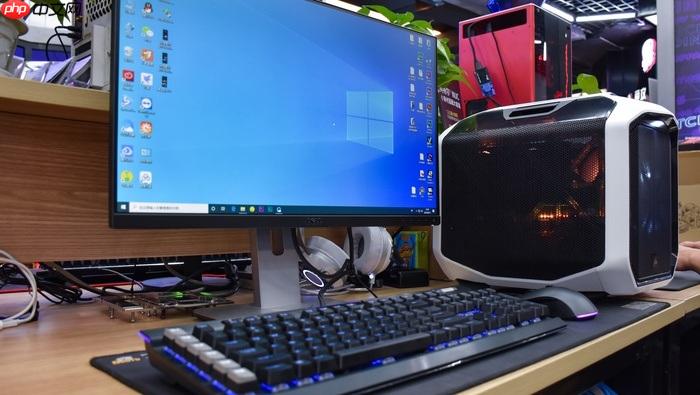
电脑开机黑屏且CapsLock键完全无响应,说明键盘在POST自检阶段已失去与主板的通信能力,既不是单纯显示问题,也不是驱动加载失败,而是输入通路在固件层就被阻断——此时必须优先恢复键盘基础响应,才能继续排查黑屏根源。
第一步:确认是否真被锁住而非硬件失效
按下 Fn + NumLock 或 Fn + Scroll Lock,紧盯键盘右上角对应指示灯是否亮起;若三灯全灭且按任何键均无反应,再单独按 CapsLock 键并观察指示灯有无微弱闪烁——这一步能快速区分是键盘控制器死锁还是物理断连。部分 Dell 笔记本 BIOS 中启用了“Keyboard Lock”选项,会导致开机自检时键盘彻底静默,此时指示灯不亮≠键盘损坏。
第二步:释放静电重置嵌入式控制器(EC)
关机→拔掉电源适配器→取出可拆卸电池→长按电源键 20 秒;不可拆卸电池机型跳过取电池步骤,其余操作不变。这一步强制清空主板残余电荷,能解除因静电积累导致的 USB 控制器或嵌入式控制器(EC)死锁,实测在 Dell、联想拯救者等机型中,该操作对键盘失灵+黑屏组合故障的恢复率超七成。重新装回电池和电源线后,立即短按开机键——不要长按,避免触发 Windows 恢复环境覆盖本次重置效果。
第三步:强制进入WinRE并启用屏幕键盘验证通路
① 长按电源键强制关机 → 等待 3 秒 → 开机 → 看到品牌 Logo 瞬间立刻长按电源键再次关机 → 重复三次;
② 第三次开机后不再干预,等待自动进入“选择一个选项”界面;
③ 用外接 USB 键盘按 ↓→ 回车 → 疑难解答 → 高级选项 → 启动设置 → 重启;
④ 重启后若屏幕仍黑但键盘灯随按键闪烁,说明显卡驱动层崩溃,此时直接按 Ctrl + Shift + Win + B 重启显卡驱动,听到“滴”一声后常可恢复画面。
进入启动设置后,按 F4 进入安全模式;若成功加载,立即按 Win + R → 输入 osk → 回车,调出屏幕键盘;若屏幕键盘能弹出并响应点击,则证明本地键盘驱动未加载,需在设备管理器中展开“键盘”,右键“标准 PS/2 键盘”→“更新驱动程序”→“自动搜索”。
第四步:注册表级解锁(仅限安全模式下可用)
方法一:运行注册表修复
Win + R → 输入 regedit → 定位到 HKEY_USERS\.DEFAULT\Control Panel\Keyboard → 在右侧找到 InitialKeyboardIndicators 项 → 双击修改数值数据为 2(表示默认开启NumLock)→ 重启生效。
注意:若该键值不存在,右键空白处→新建→字符串值,命名为 InitialKeyboardIndicators,再设为 2。
方法二:禁用快速启动
控制面板 → 电源选项 → 选择电源按钮的功能 → 更改当前不可用的设置 → 取消勾选“启用快速启动”→ 保存更改 → 完整关机(非重启)后再开机。这能避免系统休眠状态残留导致键盘控制器初始化失败。























