


画中画播放需要 app 与系统权限同时支持,开启后可以边退出页面边继续看视频。点击小窗或画中画入口后,能看到视频已变成画中画小窗口,退出 app 后仍可继续播放。就是成功状态。
这类播放辅助功能看起来入口简单,但真正可交付的教程必须走到结果页。操作完成后不要急着退出,先观察按钮状态、播放窗口或列表变化,确认页面已经给出对应反馈,再继续使用下一项功能。
操作前确认
- 先按截图找到入口,再执行关键操作。
- 完成后必须看页面状态,不能只记路径。
- 如果页面不同,优先找同名或同类功能入口。
软件优势
- 腾讯视频 APP 的相关功能通常直接放在播放页、个人中心或设置页里,熟悉路径后重复操作会很快。
- 操作完成后能在当前页面看到明确状态,适合边看图边核对。
- 多数设置会跟随账号或设备保存,下次使用时不用重新配置。
- 先按截图找到入口,再执行关键操作。
图文教程
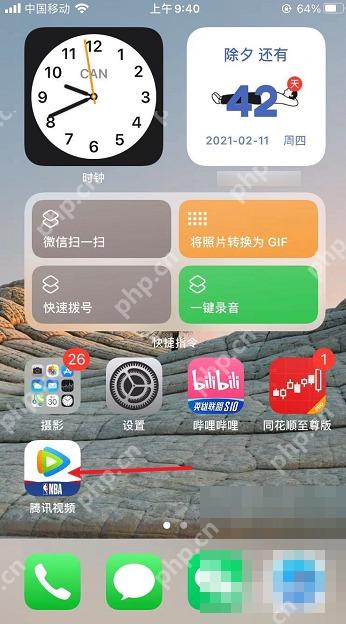
步骤1:打开腾讯视频并播放影片。
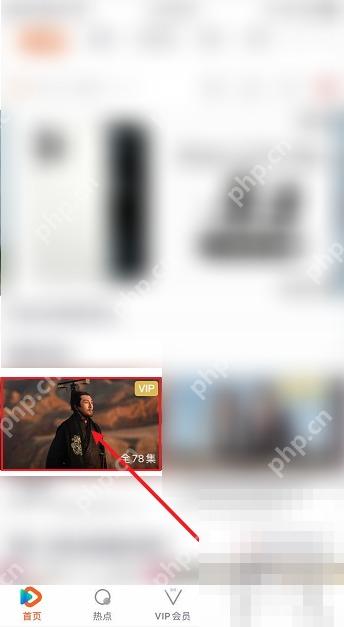
步骤2:在播放页找到画中画图标。
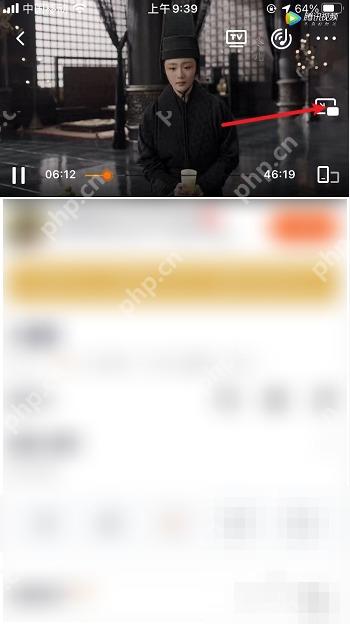
步骤3:点击开启画中画。
步骤4:返回桌面查看小窗口。
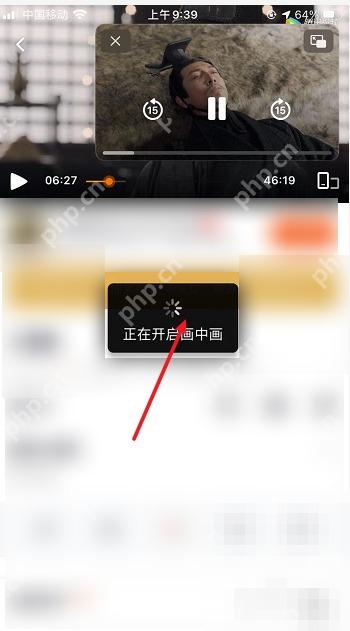
完成后不要只看按钮是否点过,还要回到当前页面核对最终状态:视频已变成画中画小窗口,退出 APP 后仍可继续播放。如果看到的提示和截图不完全一样,可以先按页面里的同类文字判断,再重新进入该页面复查一次。
注意事项
- 安卓手机可能还要开启悬浮窗权限。
- 部分内容因版权限制不支持小窗。
- 系统版本过低时建议先升级 APP 和系统。
常见问题
入口不一致怎么办?
先更新 APP,并按页面里的同义功能名称查找。
操作失败怎么办?
重启 APP、重新登录账号,必要时换一个支持该功能的内容测试。
结果核对
按上面的步骤完成后,再回到对应播放页或设置页核对一次状态;只要能看到视频已变成画中画小窗口,退出 APP 后仍可继续播放,这次操作就已经完成。如果页面停留在上一级入口,说明还没有走到最后一步,需要继续按截图进入确认页、状态页或当前功能页。
另外,腾讯视频不同系统版本的按钮名称可能略有调整,比如“个人中心”和“我的”、“设置”和“更多设置”会在不同版本里变化。遇到名称不同的情况,优先看截图里的页面层级和功能含义,不要跳过最后的状态确认。
补充来看,完成操作后最好再做一次回退验证:先返回上一级页面,再重新进入当前功能页,确认按钮状态、列表内容或提示语仍然保持完成状态。这样能避免只点到入口却没有真正保存设置。












