


键盘指示灯亮几秒后自动关闭是正常休眠行为,并非故障,主因是无线键盘低功耗设计(无操作60~120秒后休眠)、Fn快捷键误关背光、USB选择性暂停启用、驱动异常或BIOS中Legacy USB Support未开启所致,需按物理层→系统层→固件层顺序排查。
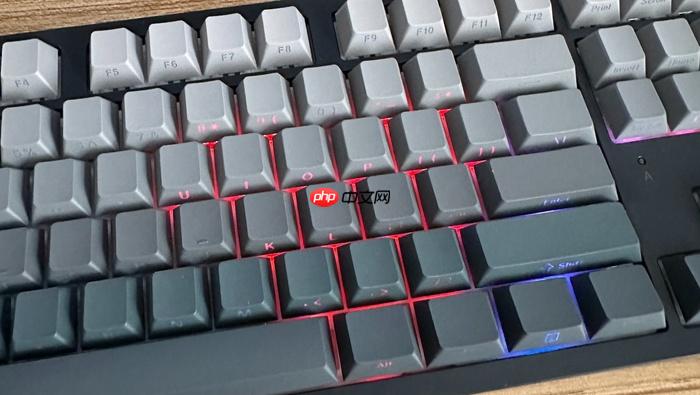
键盘指示灯亮几秒后自动关闭,不是键盘坏了,而是系统或硬件主动触发了节能机制——多数情况发生在无线键盘休眠、笔记本背光策略生效、USB选择性暂停介入或BIOS未启用常驻供电时,需按路径逐层排查。
先确认是无线还是有线键盘
无线键盘(含蓝牙/2.4G接收器)默认在无操作60~120秒后进入低功耗休眠,此时Num Lock/Caps Lock灯会先亮2~3秒完成自检,随后熄灭;这是正常行为,按任意键即唤醒。有线键盘出现同样现象,则排除休眠逻辑,需转向驱动、供电或主板设置排查。
樱桃KC1000这类有线机械键盘若也亮一下就灭,【说明USB端口供电不稳定或主板未给键盘控制器持续供电】,不能直接当成故障处理。
检查Fn快捷键是否误关背光
很多用户没意识到:键盘灯亮一下就灭,其实是背光被快捷键关掉了。开机瞬间系统加载固件,背光短暂点亮属于初始化过程,之后立刻受控于当前设置状态。
方法一:联想笔记本按 Fn+空格(部分Yoga机型为Fn+F3/F4),连续按3次,观察是否出现呼吸/波浪/常亮切换反馈;
方法二:戴尔XPS系列先长按Fn键2秒解除锁定,再按 Fn+Backspace;
方法三:华硕ROG键盘按 Fn+F10 强制设为常亮模式,若无效,先按Fn+Esc重置Fn层映射。
注意:所有组合必须先按住Fn,0.5秒后再按功能键,松手顺序为先放功能键、再放Fn,否则可能被识别为多媒体指令。
禁用USB选择性暂停与更新关键驱动
第一步:右键“此电脑”→“管理”→“设备管理器”→展开“通用串行总线控制器”;
第二步:依次右键“USB根集线器”(通常有多个)→“属性”→“电源管理”,取消勾选“允许计算机关闭此设备以节约电源”;
第三步:回到“键盘”分类,右键“HID键盘设备”→“更新驱动程序”→“浏览我的电脑以查找驱动程序”→“让我从计算机上的可用驱动程序列表中挑选”,勾选“显示兼容硬件”,手动选“标准键盘”并安装;
第四步:去主板官网下载并安装最新版“芯片组驱动”和“热键驱动”,二者缺一不可——仅更新主键盘驱动无法恢复背光供电逻辑。
这一步做完,重启后若指示灯仍只亮不稳,【大概率是BIOS中Keyboard Backlight选项被禁用或Legacy USB Support未开启】,需进BIOS调整。
进BIOS开启键盘控制器常驻供电
开机时反复敲Delete/F2/F10(品牌不同按键不同),进入BIOS设置界面;
找到“Advanced”或“Configuration”页签,定位到“USB Configuration”或“Integrated Peripherals”子项;
将“Legacy USB Support”设为Enabled,“Keyboard Backlight”设为Always On(如无此项,则找“Fast Boot”设为Disabled,避免跳过键盘初始化);
保存退出(F10),系统重启后观察指示灯是否持续常亮。













