


键盘主控芯片未供电或系统未同步指令,需逐层排查:先验证Caps Lock功能是否正常切换大小写,再调用屏幕键盘确认系统状态识别,接着检查USB/PS2物理连接与供电,排除筛选键等系统干扰,最后重置驱动及注册表LED参数。
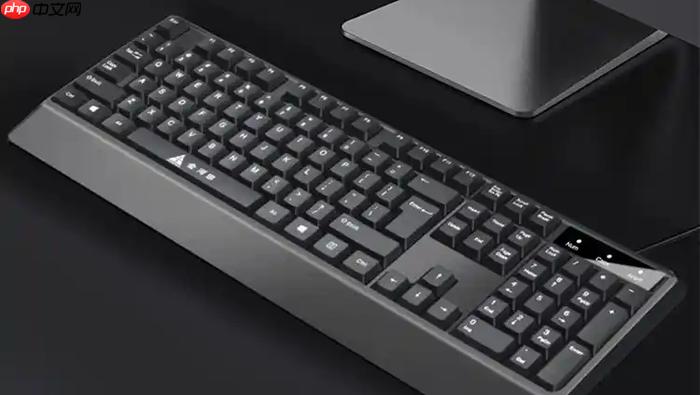
电脑键盘指示灯全灭但按键无响应,说明键盘主控芯片未向LED供电或系统未下发状态同步指令,需从功能存活验证开始逐层排除——不能一上来就换键盘或重装系统。
先确认键盘是否真正“活着”
按下Caps Lock键一次,同时在记事本里敲a,观察字母是否切换为大写;若能切换,证明MCU运行、键码通路正常,问题只在LED驱动回路或软件屏蔽层。若大小写完全不切换,但其他键(如空格、回车)有反应,大概率是Caps Lock微动开关卡死或焊点虚连——此时物理检修优先于软件操作。
再调出屏幕键盘:Win+R→输入osk→回车,点击其Caps Lock按钮,看右下角状态栏是否出现锁形图标变化;若屏幕键盘能触发状态切换,Windows底层未禁用该功能,物理键盘的LED控制线或供电已中断。
检查物理连接与供电链路
方法一:有线键盘重置供电
拔下USB插头,用干布擦拭金属触点,插入主板后置原生USB 2.0接口(避开蓝色USB 3.0口,老键盘背光芯片常无法完成高速握手);若使用PS/2接口,必须关机断电后再插到底,听到轻微“咔哒”声确认锁扣咬合。
方法二:无线键盘强制唤醒协议
取出电池,用橡皮擦轻擦正负极金属片及仓内触点,装入全新碱性电池(电压必须≥1.5V/节);将接收器换插另一USB口,长按键盘底部配对键3秒,待指示灯快闪后松开,再短按接收器同步钮——这一步绕过系统缓存,重建HID通信通道。
【务必避开USB集线器,尤其无源型;其无法提供LED额外所需的50mA电流,会导致灯控信号丢弃】
关闭系统级干扰设置
第一步:禁用筛选键防误触发
长按Caps Lock键5秒以上,若弹出“您已启用筛选键”提示框,立即点击“设置”→进入“轻松使用→键盘”→关闭“启用筛选键”及关联的“播放声音”“启用快捷键”选项。
第二步:释放USB设备节能策略
右键“此电脑”→“管理”→“设备管理器”→展开“键盘”→右键当前设备→“属性”→切换到“电源管理”选项卡→取消勾选“允许计算机关闭此设备以节约电源”。笔记本用户特别注意:此项关闭后,合盖再打开时锁定状态不会丢失。
重置驱动与注册表LED初始化参数
① Win+X→选择“设备管理器”,展开“键盘”,右键目标设备→“卸载设备”→勾选“删除此设备的驱动程序软件”→确认。
② 重启电脑,系统将自动安装标准HID驱动,重建LED控制指令栈。
③ 若仍无效,可手动修复注册表:Win+R→输入regedit→定位到HKEY_CURRENT_USER\Control Panel\Keyboard→将“InitialKeyboardIndicators”值改为“2”(强制开机默认开启Num Lock),修改前请先导出备份。













