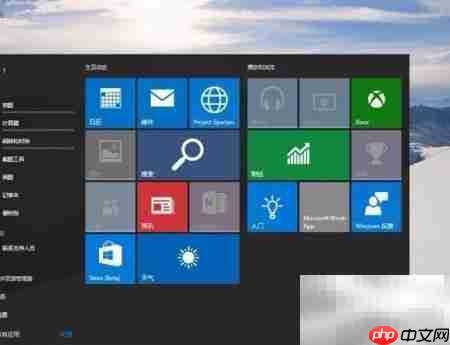
老毛桃pe安装win10 build 10130完整操作指南,有需要的用户可按以下步骤进行系统部署。
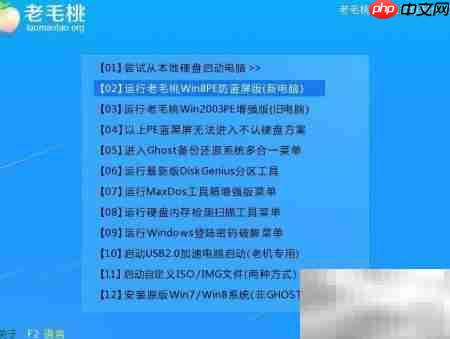
1、 把老毛桃U盘接入电脑USB插口,随后重启计算机。当开机LOGO出现时,立即按下对应快捷键进入老毛桃主界面。在启动菜单中,选择“运行老毛桃Win8PE防蓝屏版(新电脑)”,按Enter键执行启动,如下图所示。
2、 成功进入PE环境后,老毛桃PE一键装机工具将自动加载,在“映像文件路径”下拉框中会列出当前磁盘中所有可识别的ISO/WIM/GHO镜像文件,如图所示。
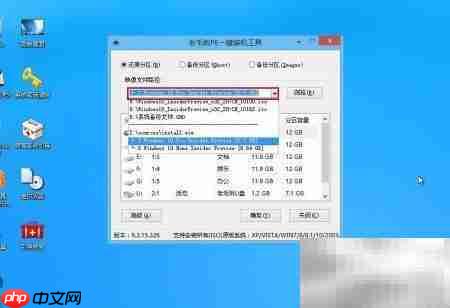
3、 若工具未能自动识别U盘内的系统镜像,可点击“浏览”按钮,手动打开U盘所在路径,从中选取正确的系统镜像文件,选中后点击“打开”完成导入。
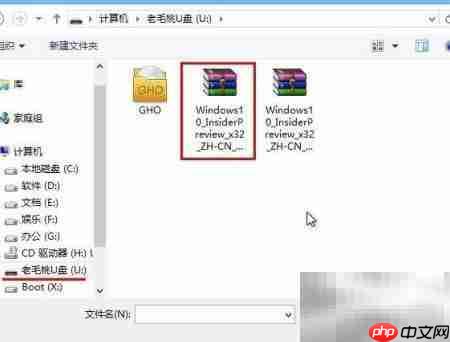
4、 还可通过点击“高级”按钮切换至精简模式,此时界面右侧将弹出搜索区域,点击对应功能按钮即可快速定位并添加镜像,操作示意如下。
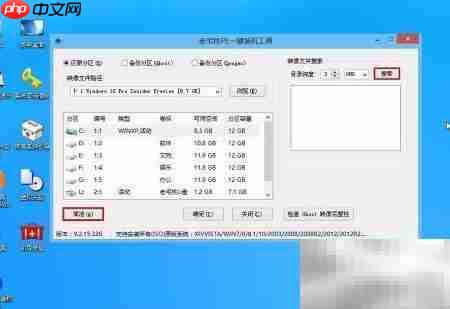
5、 镜像加载完毕后,在下方磁盘列表中选定目标安装分区(一般为C盘),确认无误后点击“下一步”继续流程,参考下图。
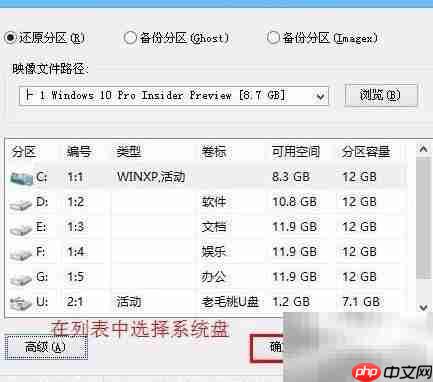
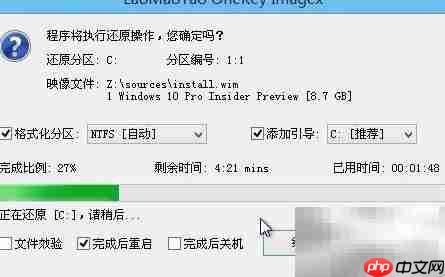
6、 接着会弹出系统还原确认提示窗口,点击“确定”开始执行还原任务,如下图所示。
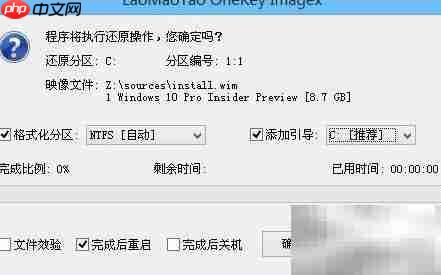
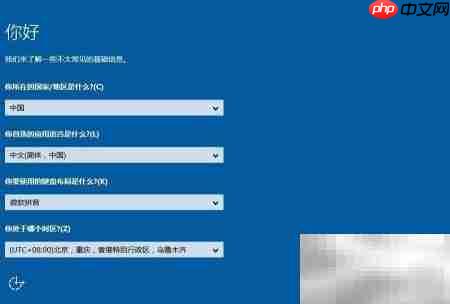
7、 还原结束后电脑将自动重启,进入Windows初始设置阶段。在激活环节,请输入预先准备好的产品密钥,具体界面如下所示。