ibm4610-2nrpos打印机字库升级操作指南
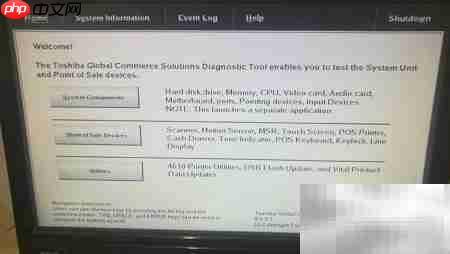
1、将计算机BIOS/UEFI设置为U盘优先启动,插入已制作完成的TGCSPOSDiagV810B3诊断工具U盘,开机后系统将自动加载并进入诊断操作界面。如尚未制作该专用U盘,建议先行查阅对应制作教程,完成前期准备。整个启动流程全自动运行,无需人工介入,特别适用于需快速部署诊断环境的技术支持人员。请务必确认U盘已稳固接入且被主机成功识别,以保障顺利启动。
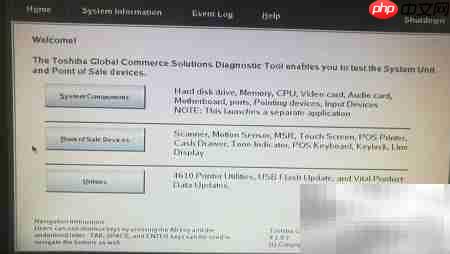
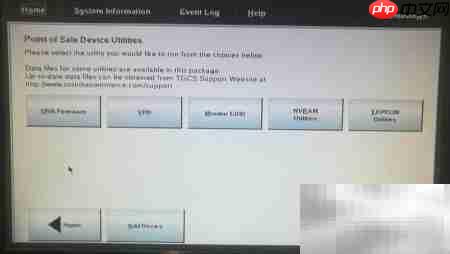
2、进入初始界面后,点击“我同意”进入主操作台,随后选择Utilities(工具集)功能模块,点击Add Device(添加设备)即可开始配置打印机。
3、在设备配置页面中,按照打印机实际硬件与通信参数,依次设定:设备类型、连接接口、设备标识名、串口波特率及流控方式,顺序为从左至右、自上而下。所有选项须严格匹配打印机当前配置,核对无误后点击OK提交。待设备成功注册后,即可进入下一步——字库更新流程。
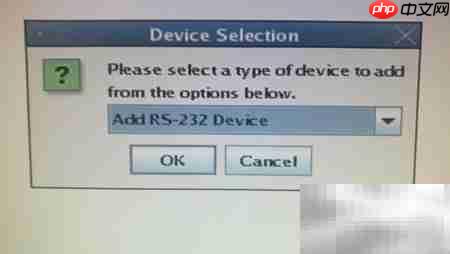
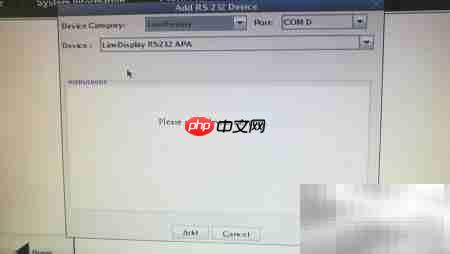
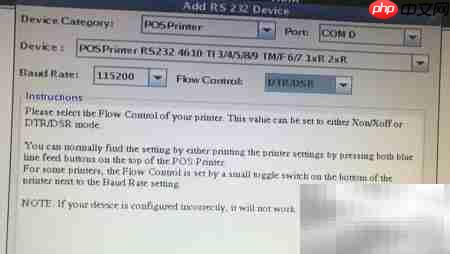
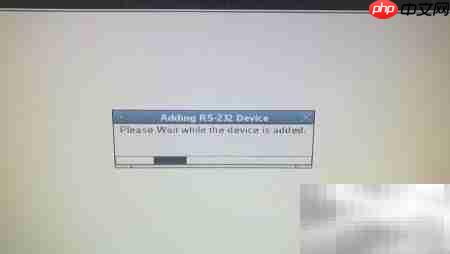
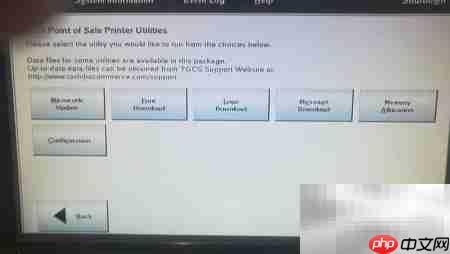
4、进度条走完后自动返回主菜单,再次进入Utilities菜单,选择POS Printer Updates(POS打印机固件/字库更新)子项。
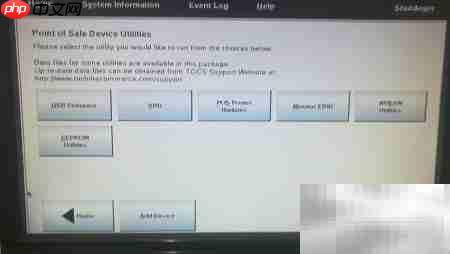
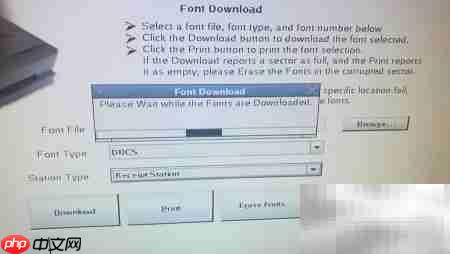
5、进入字库更新界面后,操作逻辑清晰直观。定位至“字体下载”功能区,点击“浏览”按钮,指定待加载的字体文件所在路径;在“字体格式”下拉菜单中,选定DBCS(双字节字符集)类型,确保字体兼容性与显示准确性,完成设置后即可执行安装,显著优化打印内容的呈现效果与中文显示质量。
6、字体编号默认值已适配标准配置,保持原设即可,切勿手动更改。
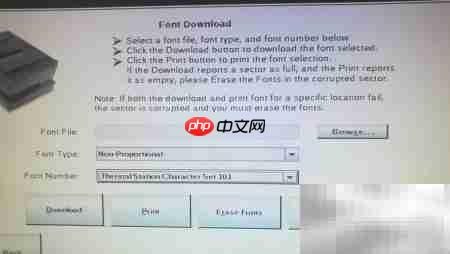
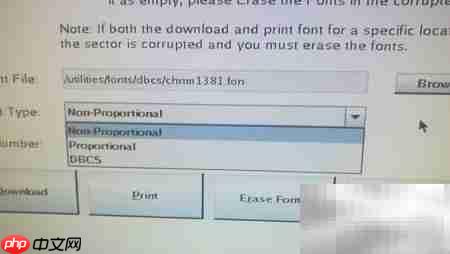
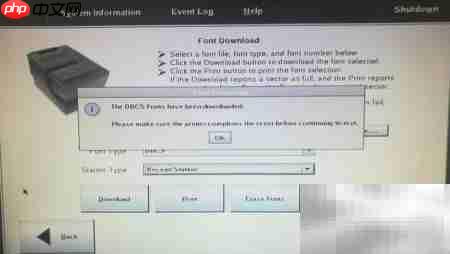
7、确认全部参数无误后,点击“下载”按钮启动字库写入过程,全程耗时约3–5分钟;当界面弹出“OK”提示时,点击“确认”完成操作,即表示新字库已成功烧录至打印机。