新键盘到手后,建议第一时间全面检测所有按键,防止后续使用中出现失灵、无响应等故障,确保每个按键均能准确触发。
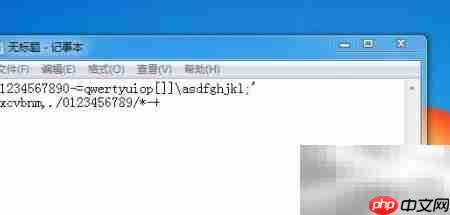
1、常规的字母与数字键,可在记事本中直接输入测试,操作简单直观。而F1至F12功能键则需配合系统或特定软件环境才能体现其作用,需针对性验证。
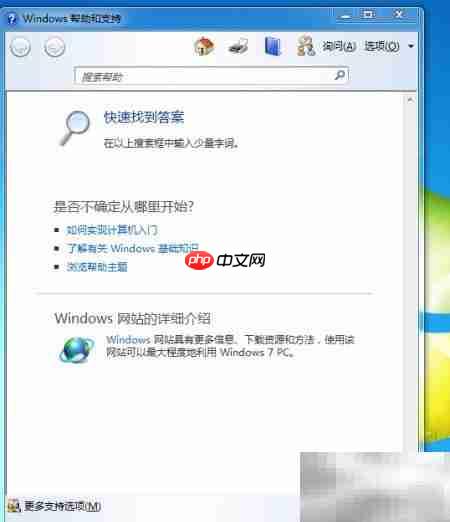
2、在Windows桌面空白区域按下F1键,若成功调出系统内置的帮助与支持中心界面,则表明该键功能正常。
3、选中任意一个文件或文件夹后按F2键,如可顺利进入重命名状态并完成编辑,则说明该功能键工作良好。

4、在桌面空白处按下F3键,若立即唤出系统搜索框,则代表该键响应无误。

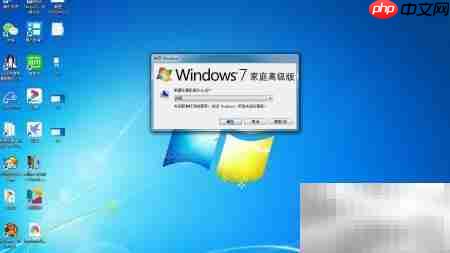
5、在桌面空白处同时按下ALT+F4组合键,若直接跳转至关机/注销确认界面,则说明组合功能正常启用。
6、在桌面空白位置按下F5键,若图标出现短暂闪烁并完成刷新动作,即表示刷新功能有效。
7、在IE浏览器处于激活状态时按下F6键,光标将快速跳转至地址栏,操作流畅即为正常。

8、在命令提示符(CMD)窗口中按下F7键,随后输入“ipconfig”等命令,若弹出包含历史命令的列表窗口,则说明该功能已启用。
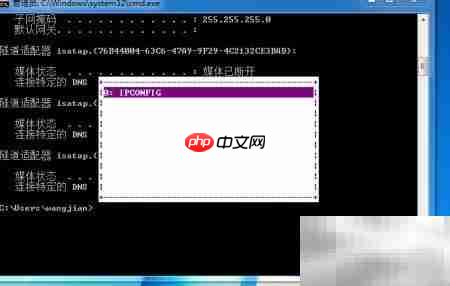
9、在CMD窗口中按下F8键,再输入如“ipconfig”类命令,若自动回显上一条执行过的指令,则表明该键功能运行稳定。
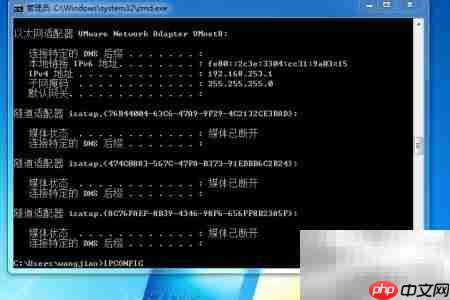
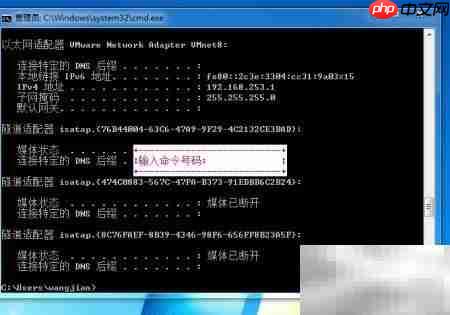
10、在CMD窗口中按下F9键,输入“ipconfig”后若弹出要求输入命令编号的对话框,则证明该功能键响应正确。
11、在桌面空白处按下Shift+F10组合键,若精准调出与鼠标右键相同的上下文菜单,则说明该快捷方式生效。
12、在IE浏览器窗口中按下F11键,若页面无缝切换至全屏显示模式,则代表该功能完好可用。
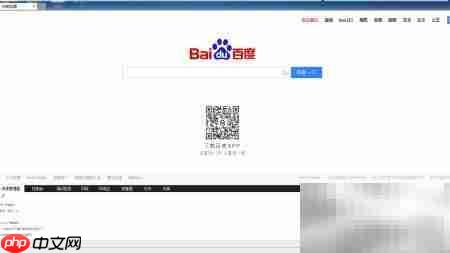
13、在IE浏览器中按下F12键,若成功打开开发者工具面板(Developer Tools),即表明该键功能正常运行。