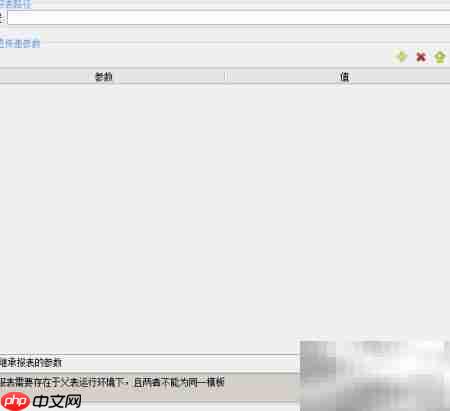
单元格元素涵盖数据列、文本、公式、图表、图像、斜线以及子报表等内容,本文将基于finereport这一web端商业智能报表平台展开具体讲解。
1、 单元格元素主要包括数据列、文本、公式、图表、图片、斜线和子报表,如下图所示。
2、 数据列
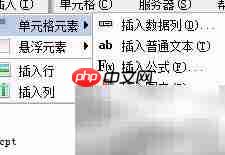
3、 可通过顶部菜单栏选择【插入】→【单元格元素】→【插入数据列】,也可在目标单元格上右键,从快捷菜单中选取“插入数据列”,从而调用模板中已绑定的数据集字段。
4、 普通文本
5、 在菜单栏点击【插入】,展开【单元格元素】子菜单后选择【普通文本】;或直接在单元格上右键,选择“插入普通文本”即可快速添加静态文字内容。
6、 公式
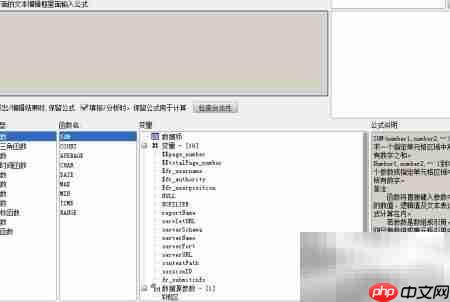
7、 通过【插入】→【单元格元素】→【插入公式】路径打开公式编辑器,亦可右键单元格选择“插入公式”,还可点击工具栏中的F(x)图标快速进入公式定义窗口。
8、 在公式编辑框内输入所需计算表达式
9、 点击【确认】按钮,完成公式的插入与应用。
10、 图表
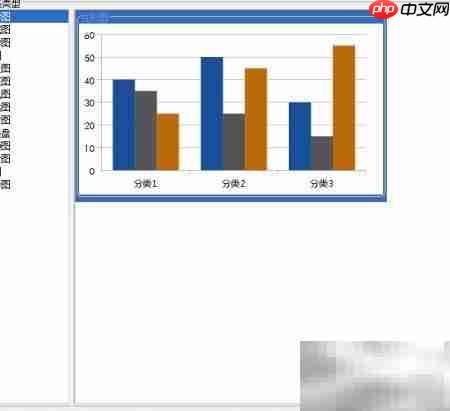
11、 在菜单栏中点击【插入】→【单元格元素】→【插入图表】,或在单元格区域右键并选择“插入图表”,系统将自动跳转至图表配置界面。
12、 设置完毕后点击【完成】,即可将图表嵌入指定单元格。
13、 图片
14、 可通过【插入】菜单下的“图片”选项,或在单元格上右键选择“插入图片”,支持本地上传或URL引用方式添加图像资源。
15、 斜线
16、 在【插入】菜单中定位到【单元格元素】→【插入斜线】,或右键单元格选择对应命令,随即弹出斜线样式设置面板。
17、 输入“/”符号后点击【确认】,即可生成基础斜线分隔效果。
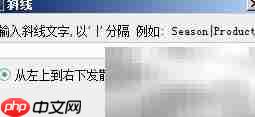
18、 示例中在斜线两侧分别填写“产品名称”与“年份”,效果示意如下。
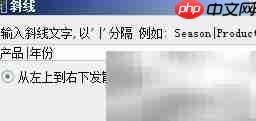
19、 最终呈现效果如下图所示。
20、 子报表
21、 选择【插入】→【单元格元素】→【插入子报表】,或右键单元格后选择“插入子报表”,在弹出的对话框中指定子报表文件路径及加载位置,点击【确定】即可完成嵌套报表的集成。