


iPhone无Fold/Flip型号,倒计时仅能通过锁屏/灵动岛(需iOS 17+、开启实时活动总开关及时钟权限)、主屏幕小组件或快捷指令实现;后者可锁屏显示具体秒数但无铃声。
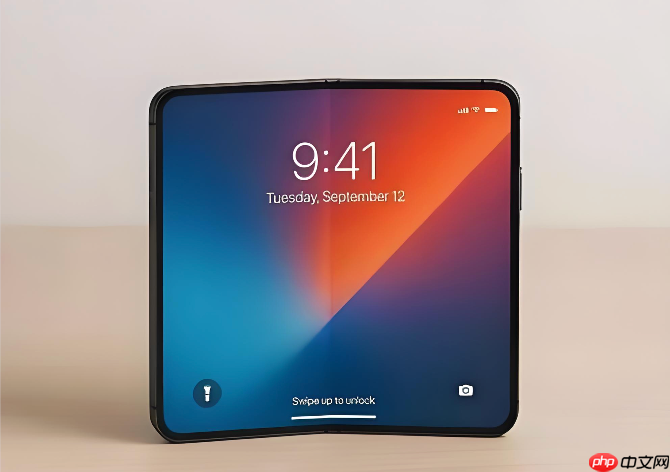
iPhone不存在Fold或Flip型号,所有在售iPhone均为直板设计,没有外屏硬件结构,因此无法设置“外屏倒计时显示”。所谓“iPhone Fold”是误传,实际需求应指向在锁屏、灵动岛或主屏幕等现有界面区域显示倒计时状态。
让倒计时出现在锁屏与灵动岛
该方案依赖iOS 17+实时活动框架,需同时满足系统版本、权限开启与标准启动路径三个前提。
第一步:确认已升级至iOS 17或更高版本 → 打开「设置」→「通用」→「软件更新」,完成安装(若未更新,后续所有步骤均无效)。
第二步:开启系统级实时活动总开关 → 「设置」→「灵动岛」→ 确保顶部「实时活动」总开关为开启状态。
第三步:授予「时钟」应用实时活动权限 → 在同一「灵动岛」页面中,找到「时钟」应用,将其右侧开关设为绿色;【未开启此项,倒计时绝不会出现在锁屏或灵动岛】。
第四步:通过「时钟」App标准路径启动计时器 → 打开「时钟」→ 切换到「计时器」→ 设定时长(如5分钟)→ 点击「计时结束时启用」→ 选择铃声 → 点击「设定」→ 最后点「开始计时」。
按下侧边按钮锁屏,顶部状态栏将出现环形进度条;上滑灵动岛可查看完整倒计时动画。若未显示,请检查低电量模式是否开启并关闭。

在主屏幕添加倒计时小组件
适用于需常驻查看天数/秒数的场景,不依赖实时活动,兼容iOS 14及以上系统。
长按主屏幕空白处 → 点击右上角「+」→ 搜索「时钟」→ 选择「计时器」小组件 → 拖动至合适位置 → 点击「添加小组件」。
该小组件默认显示最近一次运行中的计时器,仅支持单个倒计时实例。若需多个独立倒计时,必须使用第三方App或快捷指令方案。
用快捷指令创建自定义数字倒计时卡片
这是唯一能在锁屏直接显示具体剩余秒数的方案,需手动构建时间差逻辑。
方法一:新建快捷指令 → 添加操作「获取当前日期」→ 添加「计算」动作,输入目标时间戳减去当前时间得到秒数 → 添加「显示实时活动」动作 → 配置标题、内容、剩余秒数变量 → 完成命名并保存。
方法二:将该快捷指令添加到主屏幕 → 点击图标即可启动带数字刷新的倒计时,锁屏时以文本形式强制上屏。
注意:此方式不继承系统计时器的铃声与停止播放功能,纯视觉提示用途。












