


在 codexapp 中设置安全权限,就是控制它能访问哪些文件、能不能联网以及哪些命令需要审批。日常使用建议保持最小权限,只有在确实需要时再临时批准高风险操作。
使用前要准备什么
文件访问、网络访问和命令审批处于可控状态,不会长期开放高权限。
操作流程
步骤一:打开权限或设置说明,查看当前工作区能访问哪些目录,网络是否受限。
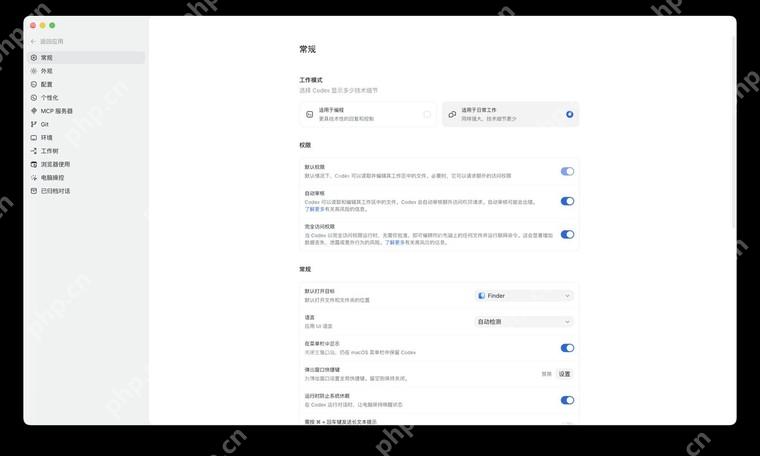
步骤二:根据任务选择权限范围;普通代码修改保留受限模式,联网或安装依赖单独批准。
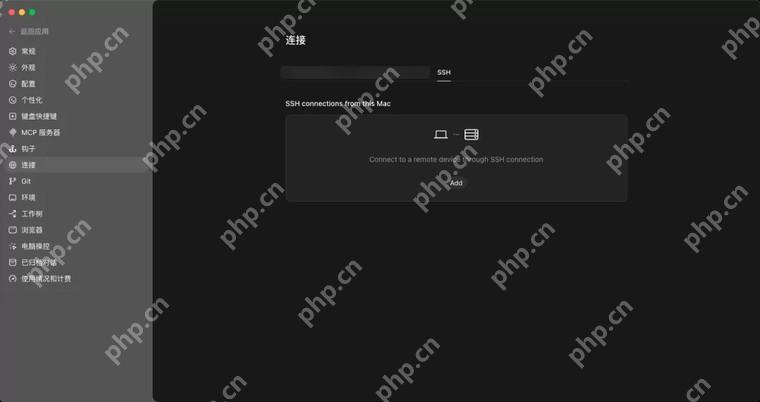
步骤三:遇到越界命令时阅读原因、路径和影响范围,确认安全后再允许执行。

Codex Imagen
下载
通过本地 Codex 或 OpenClaw OAuth 凭证直接调用 ChatGPT/Codex Responses 的 image_generation 工具来生成或编辑光栅图像,然后保存
完成后怎么确认
- 权限设置的重点是最小化。删除、移动、上传、联网和密钥相关操作都需要额外谨慎,不能为了省事长期开放所有权限。
- 设置安全权限做到位后,页面或输出内容应该能直接进入下一步使用。
- 如果界面入口变化,可以按功能名称查找同类按钮,不必照着位置硬点。
使用提醒
为什么有些命令要审批? 因为它可能越过沙盒、访问网络或修改重要目录。
权限调整后的使用习惯
文件访问、网络访问和命令审批处于可控状态,不会长期开放高权限。 这个结果达成后,再根据实际场景决定是否继续细化。比如代码类任务看测试,文件类任务看输出文件,内容类任务看是否还能继续编辑。
页面入口如果发生变化,优先找同名功能、设置项或账号权限提示,不要只按截图中的坐标操作。














