


iphone 16 支持 apple intelligence,但能否看到“apple 智能与 siri”开关,还取决于设备销售地区、apple 账户地区、系统语言和当前所在地。符合条件时,先在设置 > apple 智能与 siri中开启 apple 智能,完成模型下载后,才能在备忘录、邮件等支持文本编辑的 app 中调用写作工具。
一、确认地区条件并开启 Apple 智能
打开设置 > Apple 智能与 Siri,开启Apple 智能。将 iPhone 接入 Wi-Fi 和电源并等待所需模型下载完成;系统语言和 Siri 语言也要设为受支持的同一种语言。

如果页面里只有普通的 Siri 设置,没有 Apple 智能入口,先升级系统并检查语言与储存空间。需要特别注意:部分地区购买的设备或账户地区受限时,Apple Intelligence 可能暂时无法使用。此时不能靠反复切换开关强行开启。
二、选中文字调出写作工具
在备忘录、邮件或其他支持编辑文本的 App 中输入内容,长按并拖动选区手柄选中文字,在浮动菜单中轻点写作工具。面板打开后,可选择校对、改写、友好、正式、简洁,也可以把较长内容整理成摘要、要点、列表或表格。
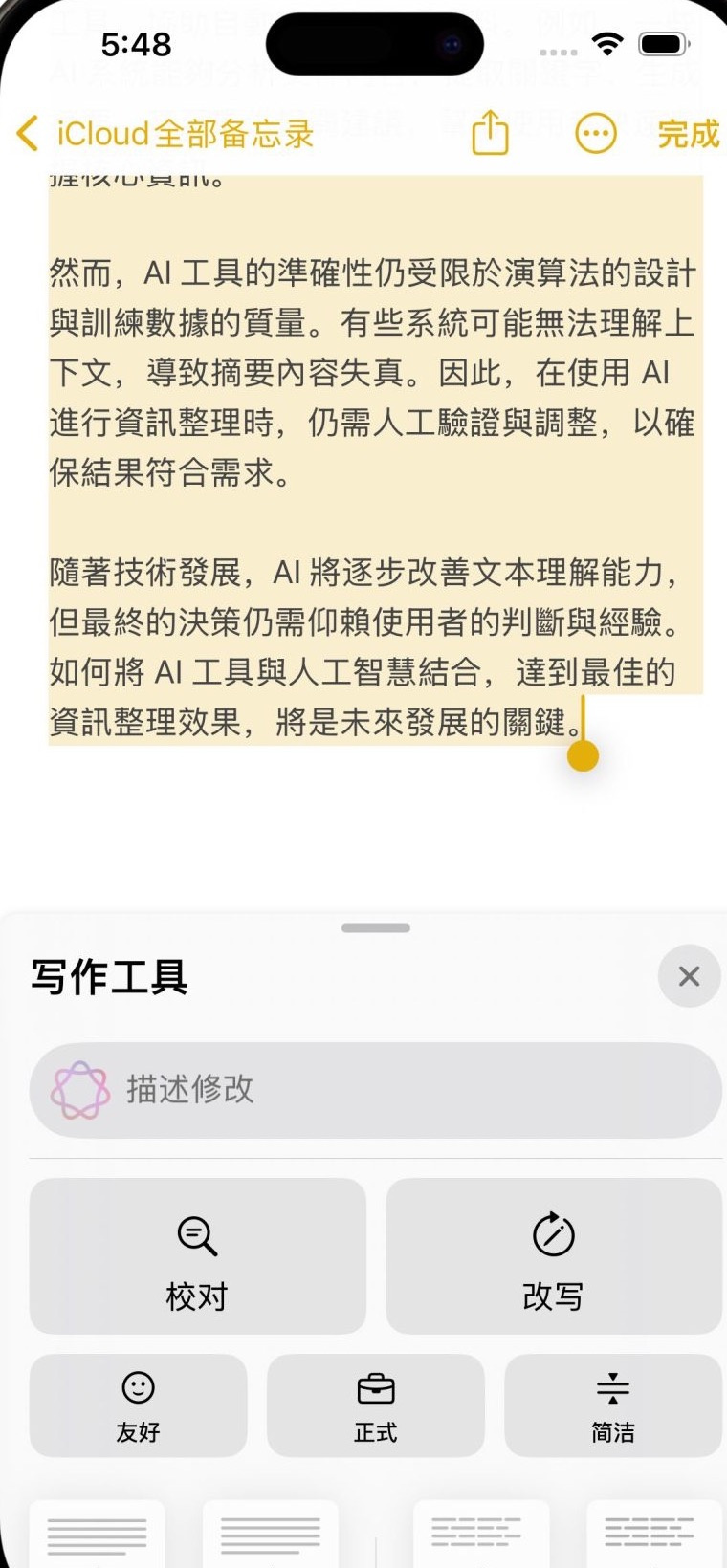
截图中的部分界面使用繁体中文,对应简体中文菜单名称相同或近似。若提示“不支持该语言”,检查所选文字的语言是否受支持,并确认系统与 Siri 使用同一种受支持语言后再试。

在 macOS 上通过命令行管理 Apple Calendar 事件——创建、更新、删除、搜索、导出及检查空闲时间,并提供完整的 JSON 输出供代理使用。
三、检查结果后再替换原文
写作工具生成内容后,不要直接结束编辑。先通读事实、数字、人名和语气,确认没有改错,再轻点替换覆盖原文;只想保留备用内容时,可选择拷贝或分享。

写作工具适合润色和整理文字,不等于事实核验。出现按钮灰色、一直准备中或调用失败时,可连接稳定网络、给设备留出足够储存空间并重新打开 App;地区条件不满足时,则需要等待 Apple 正式开放。
以上就是小编整理的关于【iPhone16如何开启AppleIntelligence写作工具】的详细教程,更多内容请继续关注php中文网了解哦。










