很多人在zoom会议中需要播放音频文件,例如背景音乐、教学音效或健身指导音频,尤其在娱乐、健身、线上课堂等场景中,共享高品质音乐能显著提升氛围与参与感。那么,zoom如何播放本地音频、如何共享系统声音(即“共享音乐”)?以下是详细操作指南:
打开Zoom客户端并成功加入会议。
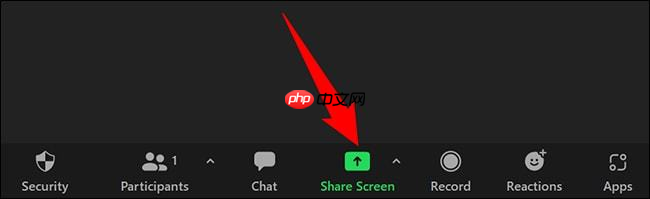
进入会议后,将鼠标移至窗口底部,调出控制栏;点击绿色“共享屏幕”图标(两个重叠矩形)。
在弹出的共享源选择窗口顶部,切换至“高级”选项卡。
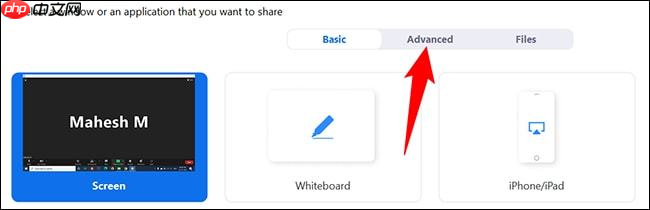
在“高级”选项卡中,点击“计算机音频”选项——该功能专用于仅共享系统声音(如媒体播放器、浏览器音频、音乐软件等输出的音轨),不传输任何画面内容,隐私性高且操作简洁。
确认选择后,点击窗口右下角的“共享”按钮。

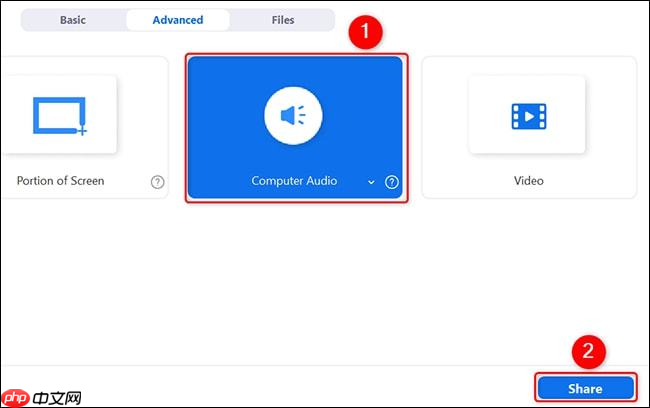
此时,您本地设备中正在运行的任意音频程序(如QQ音乐、网易云、Spotify、VLC、甚至网页版YouTube)所发出的声音,都将实时传输至Zoom会议中,所有参会者均可同步收听。
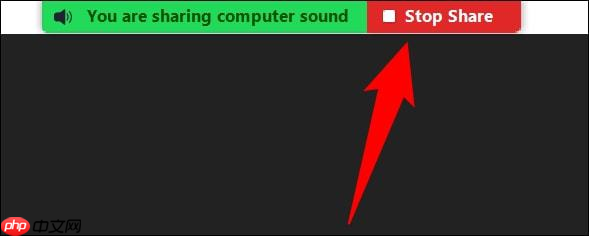
如需停止音频共享,只需将鼠标悬停于会议窗口顶部(共享状态栏自动浮现),点击“停止共享”即可——会议视频、聊天、互动等功能均不受影响,继续正常进行。
为获得更佳的音乐播放效果,建议同步优化以下设置:
-
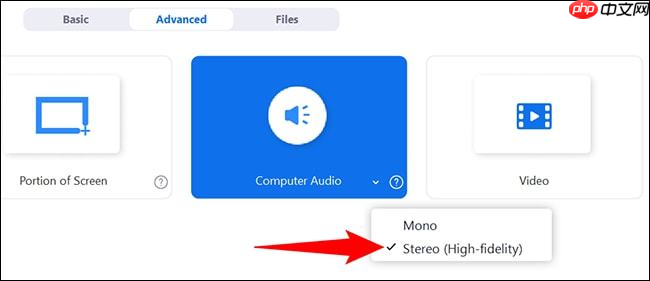
启用立体声传输
在“高级”选项卡中,点击“计算机音频”右侧的下拉箭头,选择“立体声”模式。此举可保留原始音频的左右声道分离度,显著提升音乐临场感与清晰度,避免单声道压缩导致的音质损失。
-
调整降噪强度,避免音乐失真
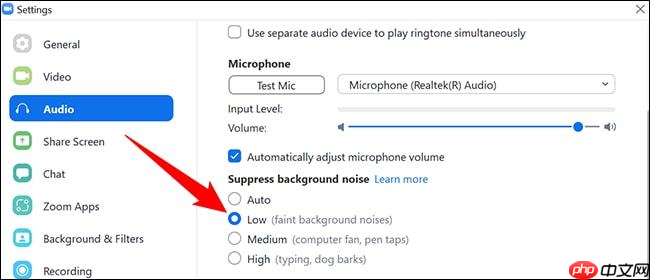
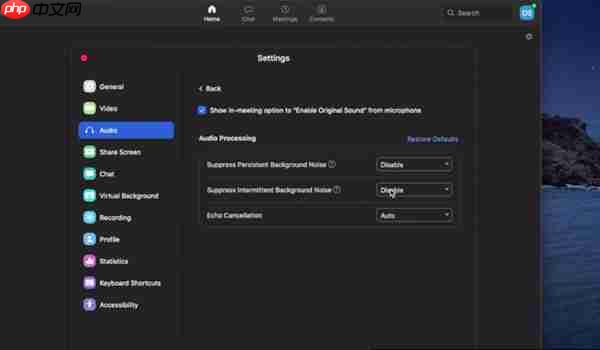
Zoom默认开启的“背景噪音抑制”功能虽有助于过滤键盘声、空调声等干扰,但过度抑制可能削弱音乐高频细节甚至造成断续。
前往Zoom主菜单 → 设置 → 音频 → 在“抑制背景噪音”选项中,将级别由默认“自动”或“中”改为“低”,以平衡环境静音与音频保真度。