


平时处理word转pdf根本无需安装繁琐软件,只需访问pdf.cn的在线word转pdf工具,三步即可完成:上传文件 → 等待自动处理 → 下载pdf结果。无论是临时办公赶进度,还是提交材料前快速格式统一,都非常高效便捷。
Word文档转换为PDF前的注意事项
使用前请确保Word文档可正常打开,文件名建议使用英文或数字组合,避免中文符号或特殊字符;单个文件大小建议控制在平台支持范围内(如免费用户≤15MB);若需批量转换多个文件,请提前按目标输出顺序整理好文档;如文档设置了打开密码、已损坏、或含非常规嵌入对象(如不可识别OLE控件),可能导致解析失败,须先修复或另存为标准DOC/DOCX格式后再上传。
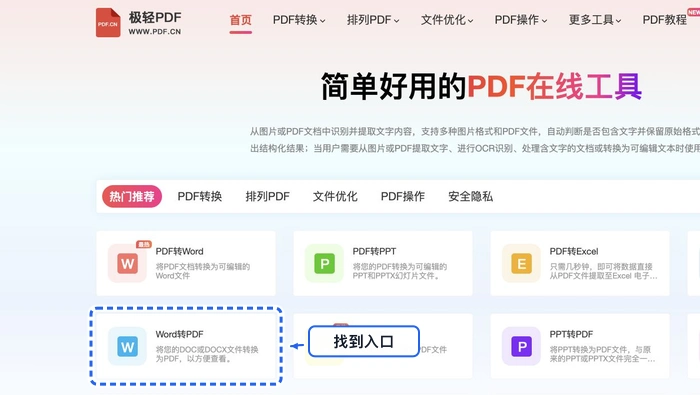
步骤一:定位「Word转PDF」功能入口
进入pdf.cn官网首页,在工具导航栏中查找「Word转PDF」标签;若界面布局调整,也可在“格式转换”“办公文档”或“热门工具”分类下快速筛选,注意认准图标与文字标识,避免误选PDF转Word、PDF合并等其他功能。
步骤二:上传待转换的Word文件
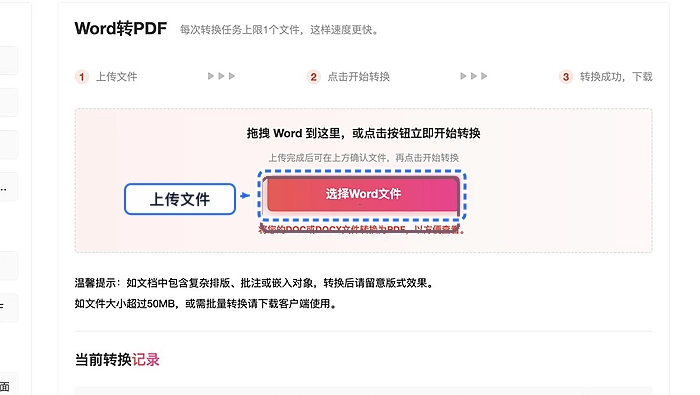
点击【选择文件】或直接将DOC/DOCX文件拖拽至指定区域。上传过程中请保持页面活跃,勿关闭浏览器或切换标签页;大文件上传可能需数秒至数十秒,请耐心等待进度条完成,切勿重复点击上传按钮,以防任务冲突或重复提交。
步骤三:核验上传状态与文件顺序
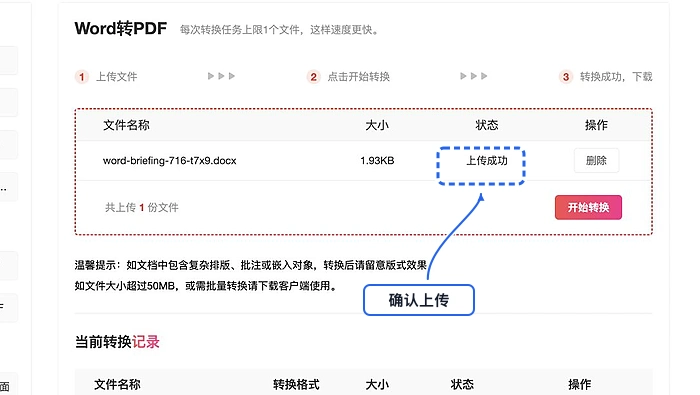
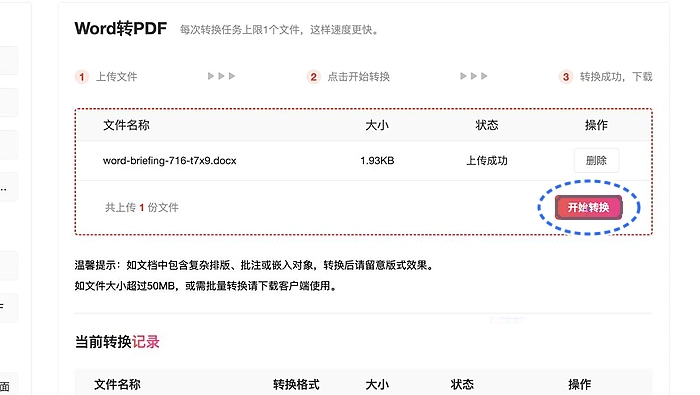
文件成功上传后,将在列表中显示文件名、大小及“就绪”状态。请逐一确认信息是否准确;若误传可点击右侧删除图标移除;如批量上传多份文档且顺序影响最终PDF整合效果(例如生成合订本),请在此环节手动拖动调整排列次序。

步骤四:启动PDF转换流程
全部文件校验无误后,点击【开始转换】按钮。系统将基于流式内核自动解析内容、还原排版,并生成高保真PDF。转换期间请勿刷新页面、关闭窗口或启用省电模式,以免中断云端任务。
步骤五:获取并保存转换结果
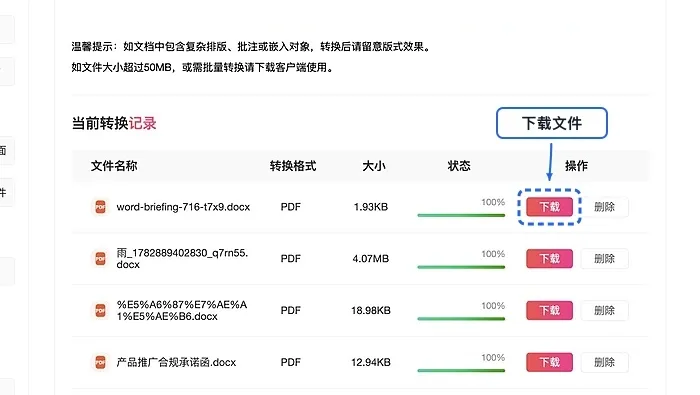
状态显示“转换完成”后,点击【下载】按钮将PDF文件保存至本地设备。建议下载完成后立即用PDF阅读器打开查看:重点检查标题层级、表格对齐、图片完整性、页眉页脚位置、分页逻辑及中文字体显示是否正常,确认无误后再用于归档、提交或分享。
转换完成后的关键核查点
下载PDF后,务必检查以下几项:
- 自动生成的目录结构是否与原文档一致;
- 页眉页脚内容(含页码、单位名称等)是否完整呈现;
- 图片、图表、文本框等浮动元素位置有无偏移或裁切;
- 特殊字体(如方正系列、思源黑体等)是否嵌入成功,未出现乱码或替换为默认字体;
- 若原Word含超链接或书签,确认PDF中是否保留可点击跳转功能。
为防意外,建议在上传前对原始Word文档执行一次“另存为→.docx”,以清除潜在格式冗余;如遇上传失败、长时间卡在“处理中”、或下载文件打不开等问题,请先排查网络稳定性及原文件健康度,再依据页面提示提交异常反馈,技术支持团队将协助定位原因。












