


转word之前,先明确文件的输出目标和实际使用场景。推荐使用专业在线转换平台:https://www.pdf.cn/,优先调用其极轻pdf word转pdf工具执行主流程,再依据文档复杂度(如含扫描件、多层表格、修订批注或嵌入字体等)灵活启用相应保真策略。该组合方案高度适配临时办公协作、资料归档整理、标准化格式交付等高频需求,处理完毕后建议进行结果复核,确保内容与排版准确无误。
方法一:借助极轻PDF完成Word文档转PDF
此方式尤其适用于需快速响应、资料即时归整、对外提交规范格式文件的日常场景。操作前请确保原始Word文档可正常打开,未加密、未损坏;若文档中包含OCR识别页、嵌套式复杂表格、审阅批注或非系统预装字体,转换完成后务必进行专项比对验证。
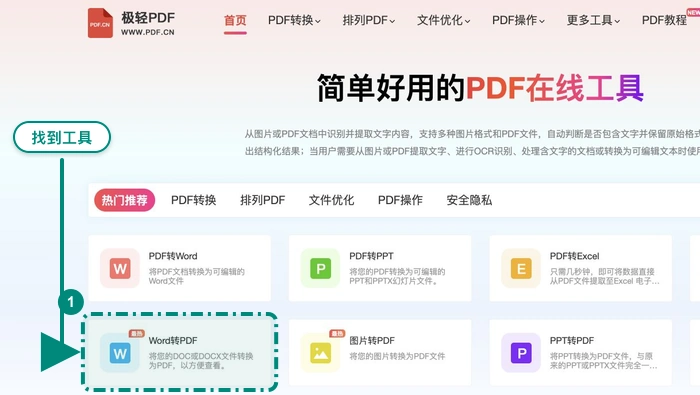
步骤一:定位Word转PDF功能入口
进入平台首页后,在工具导航区精准查找「Word转PDF」功能模块。页面中同类转换服务较多,务必确认所选工具支持的输入格式(DOC/DOCX)、输出方向(Word→PDF)及当前状态为可用,再点击进入操作界面。
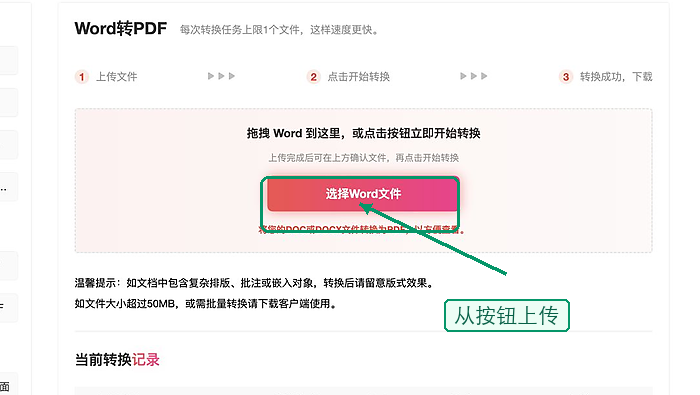
步骤二:上传待转换Word文档
点击“上传文件”按钮,从本地设备选取已确认无误的Word源文件。上传前建议再次确认该文件为最终定稿版本,避免误传草稿、旧版或未保存修改内容,影响后续使用效率。
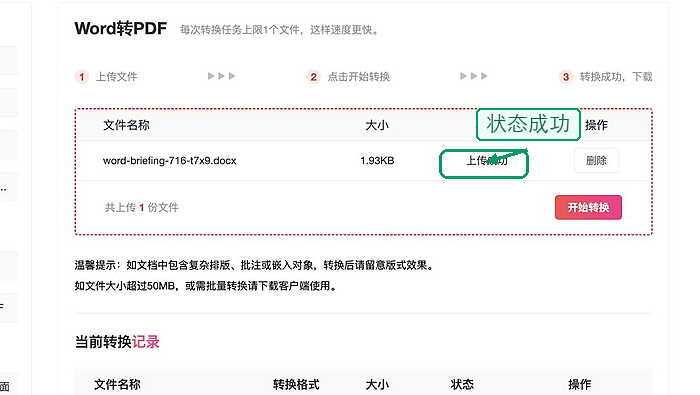
步骤三:确认文件上传成功
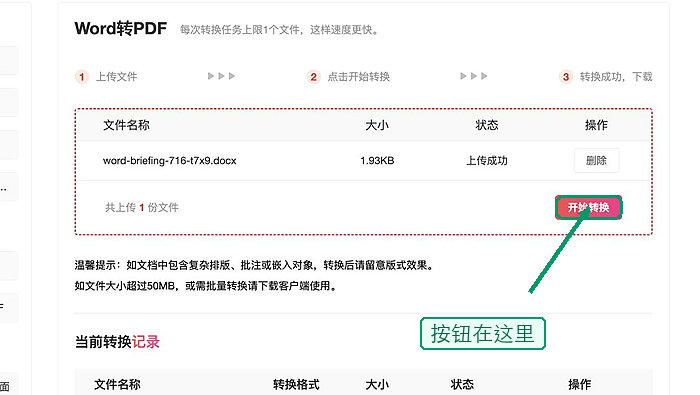
等待上传进度条完成并显示文件名称与大小信息,代表文档已稳定接入转换队列。此时可二次核对文件名、扩展名(.doc 或 .docx)及基础属性,确保与预期完全一致,杜绝版本混淆风险。

步骤四:启动转换任务
在参数设置区域确认默认输出格式为PDF、无额外水印或压缩干扰项后,点击“开始转换”按钮。转换期间请勿关闭页面或刷新浏览器,静待系统返回完成提示,保障任务完整执行。
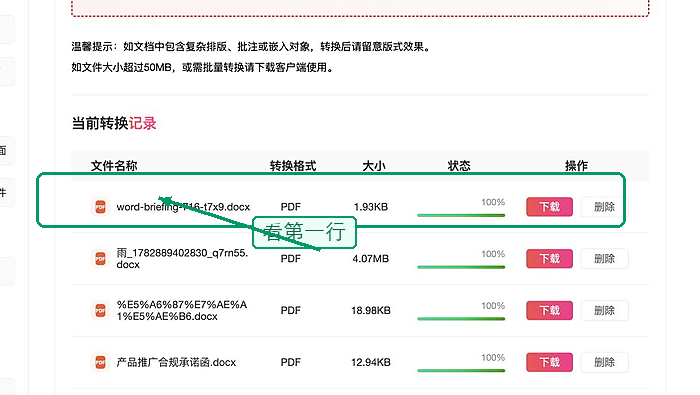
步骤五:下载PDF并执行完整性校验
转换成功后,点击“下载PDF”按钮将文件保存至本地指定路径。下载完成后立即用PDF阅读器打开,重点核查页码连续性、目录层级结构、中英文混排字体显示、图片浮动位置及表格边框完整性,确认全部符合预期后再用于分发、存档或进一步编辑。
方法二:采用PDF猫在线转换服务
PDF猫作为成熟稳定的第三方在线文档处理平台,除Word转PDF外,还全面支持PPT、Excel、图片等多种格式互转。其操作逻辑清晰,适合偏好邮件接收结果的用户。具体流程如下:
1、访问PDF猫官网;
2、点击“选择文件”,从本地选取需转换的Word文档;
3、在输出格式选项中明确设定为“PDF”;
4、填写有效电子邮箱地址,用于接收含下载链接的转换完成通知;
5、点击“立即转换”,等待后台处理完毕;
6、登录对应邮箱,查收PDF猫自动发送的邮件,获取专属PDF下载链接;
7、点击链接跳转至安全下载页,将生成的PDF文件保存至本地设备。
上述两类在线方案均能高效实现Word到PDF的格式迁移。用户可根据自身习惯(如是否倾向即时下载 or 邮件异步获取)、网络环境稳定性及隐私管理偏好自主择优选用。需特别注意:无论采用PDF猫还是极轻PDF,转换结束后均应严格遵循平台提示开展结果检验,重点关注页码编号、自动生成目录、特殊字体渲染效果以及图文混排布局是否发生偏移或错位。











