


在将ppt转为pdf前,务必明确输出目标与实际使用场景。首选专业在线转换平台:https://www.pdf.cn/,先通过极轻pdf的ppt转pdf工具完成核心流程,再依据文档复杂度灵活选用适配性更强的保留策略。该方式适用于紧急办公、资料归整及格式化交付等需求,全部操作完成后统一复核结果,确保准确无误。
成品ppt在线生成,百种模板可供选择☜☜☜☜☜点击使用;
方法一:借助在线平台完成PPT转PDF
此方案尤其适合时间紧迫、需快速整理资料或提交标准格式文件的情形。操作前请确认原始PPT可正常打开,未损坏且未设置访问密码;若文件中包含扫描图像、嵌套表格、批注内容或非系统内置字体,转换后建议额外增加一轮人工校验。
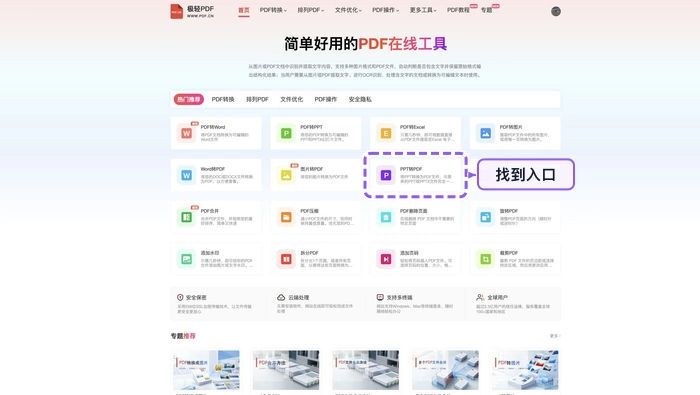
第一步:定位PPT转PDF功能入口
进入平台首页,在工具区域直接查找“PPT转PDF”功能模块。页面提供多项相似服务,请务必确认所选工具支持的是“PPT→PDF”方向,并匹配当前待处理文件类型,再点击进入对应操作界面。
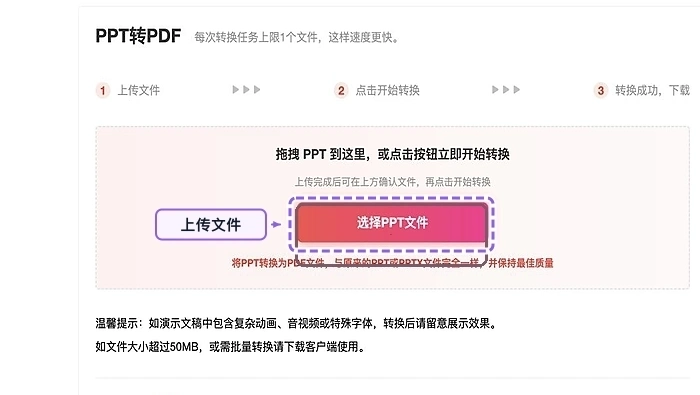
第二步:上传待转换的PPT文件
点击上传按钮,从本地设备中选取目标PPT文档。上传前请再次确认所选为最终定稿版本,避免误传草稿或旧版文件导致返工。
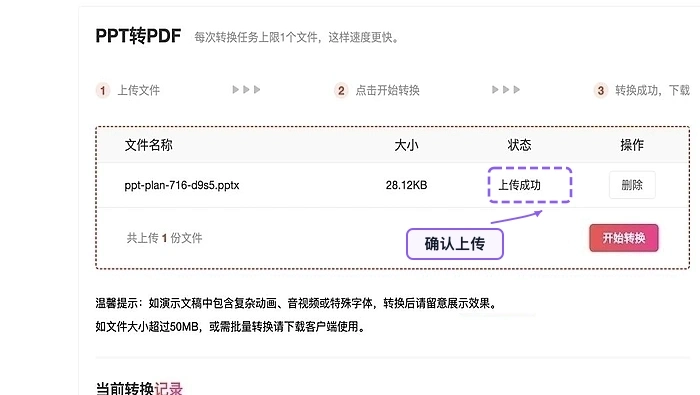
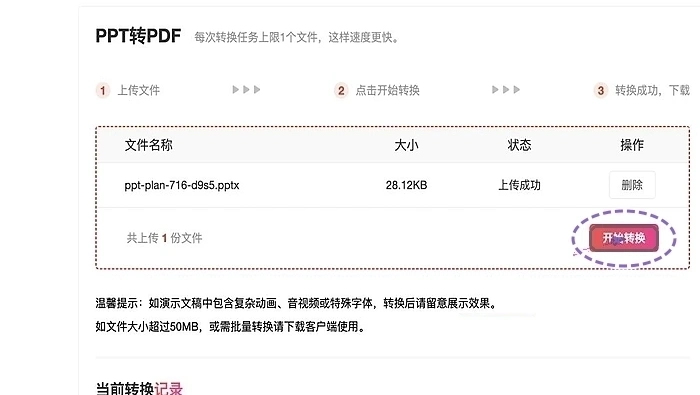
第三步:确认上传状态是否成功
等待页面显示“上传完成”提示后,先核对已上传文件名称是否与预期一致,确认无误后再继续后续步骤。
第四步:启动转换任务
检查待处理文件信息及参数设置均无异常后,点击“开始转换”按钮。转换期间请勿刷新页面或关闭浏览器,耐心等待系统提示“处理完成”。

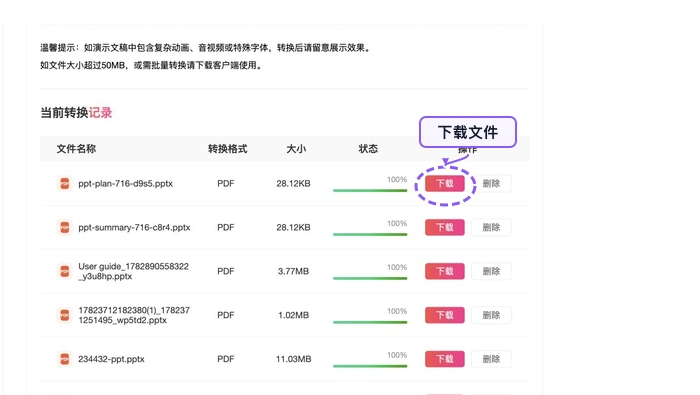
第五步:下载并验证生成的PDF
转换结束后,直接将PDF文件保存至本地设备。打开查看时需重点关注:动画效果无法继承(属正常现象),同时核查页面宽高比是否适配、文字是否清晰可读、特殊字体是否正常渲染。确认全部符合要求后,方可用于发送、存档或进一步编辑。
方法二:利用PowerPoint原生功能导出PDF
PowerPoint软件内置官方PDF导出机制,能最大限度保障原始排版、样式与内容完整性。具体操作如下:
第一步:启动PowerPoint并打开目标文件
运行PowerPoint应用程序,加载需要转换的PPT文档。
第二步:调出“文件”菜单
点击顶部导航栏中的“文件”,随后选择“另存为”。
第三步:设定导出格式为PDF
在弹出的“另存为”窗口中,于“保存类型”下拉菜单中选择“PDF(*.pdf)”。
第四步:执行保存操作
点击“保存”按钮,软件将自动完成转换过程,无需额外干预。
PPT转PDF并无绝对最优路径:在线工具强调效率与便捷性,而本地PowerPoint导出则更侧重兼容性与保真度,尤其适合已安装Office套件或文档结构相对简洁的情况。即便采用PowerPoint自带功能,也应严格遵循提示完成操作,并在导出后打开PDF进行最终确认——动画不可保留为通用限制,重点核查页面比例是否协调、字体是否正确呈现。












