


电脑不在手边,qbittorrent 任务还要暂停、补种子或看速度,先确认那台 windows 主机上的 web ui 已经开启,端口也要记下来;能在浏览器看到登录页,再谈远程管理才稳。
先在 Web UI 页把远程入口开起来
回到运行 qBittorrent 的电脑,打开主窗口顶部菜单的 工具 → 选项 → Web UI,勾选“Web 用户界面(远程控制)”。端口建议先保留 8080,除非这台电脑上已有其他服务占用;IP 地址写成星号或这台电脑的局域网地址都可以,关键是保存前要记住“地址 + 端口”这一组信息。
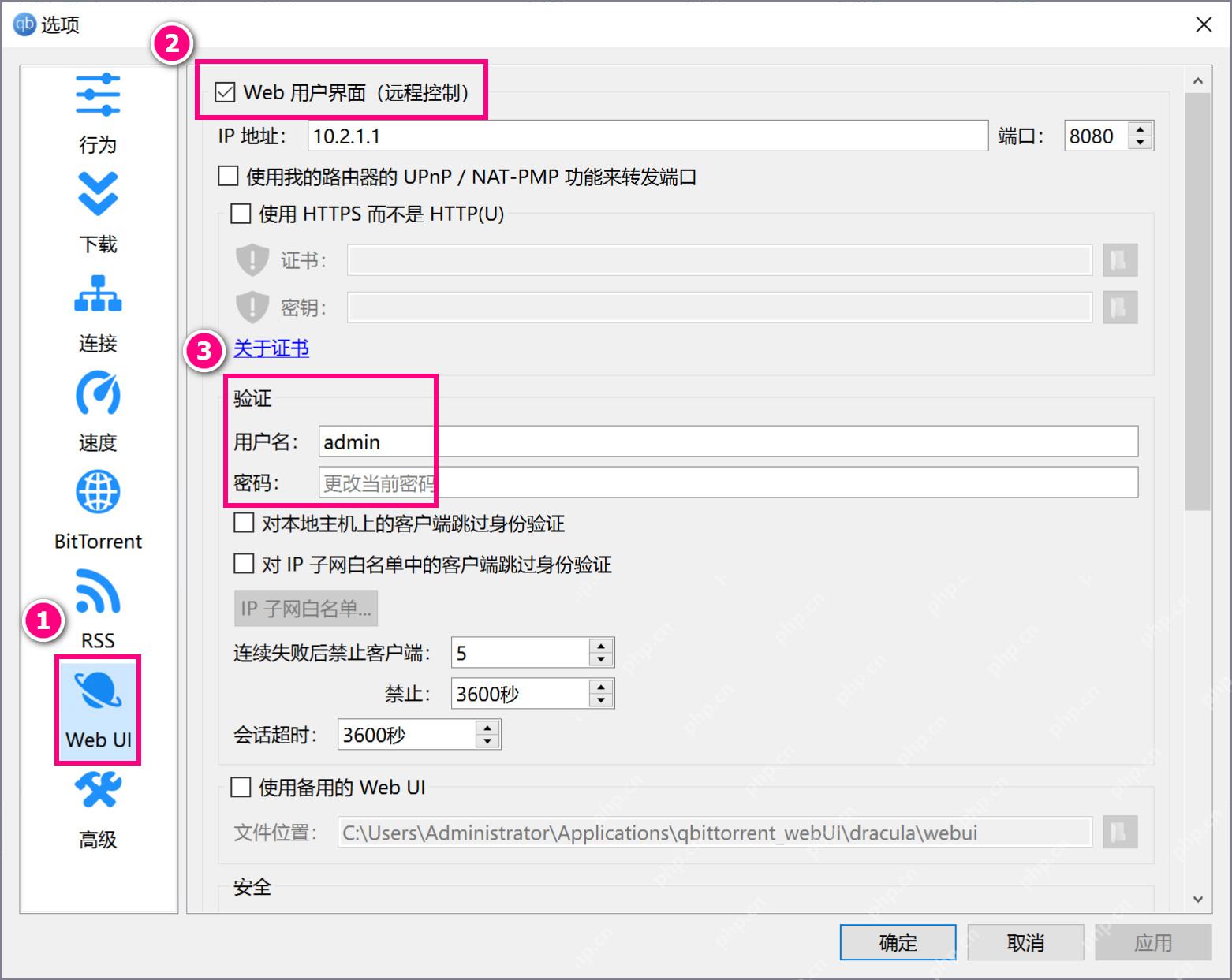
- 如果只在家里另一台电脑访问,先用局域网地址,例如 192.168.x.x:8080;不要把 BT 监听端口和 Web UI 端口混在一起。
- 密码不要留空,也不要继续用旧默认密码。用户名至少保持可识别,密码改成自己保存过的强密码。
- “对本地主机上的客户端跳过身份验证”只适合这台机器自己访问;准备给其他电脑管理时,不要把它当成远程免登录开关。
- 改完后点“确定”或“应用”。如果保存后端口被占用,浏览器会打不开,换一个未被占用的端口再试。
在另一台电脑的浏览器里访问地址
换到同一局域网里的 Windows 电脑,打开 Chrome、Edge 或其他桌面浏览器,在地址栏输入 http://运行 qBittorrent 的电脑 IP:端口。能看到 qBittorrent Web UI 登录页,就说明 Web 服务已经响应;这里登录的是 qBittorrent 的 Web UI 账号,不是 Windows 登录账号。

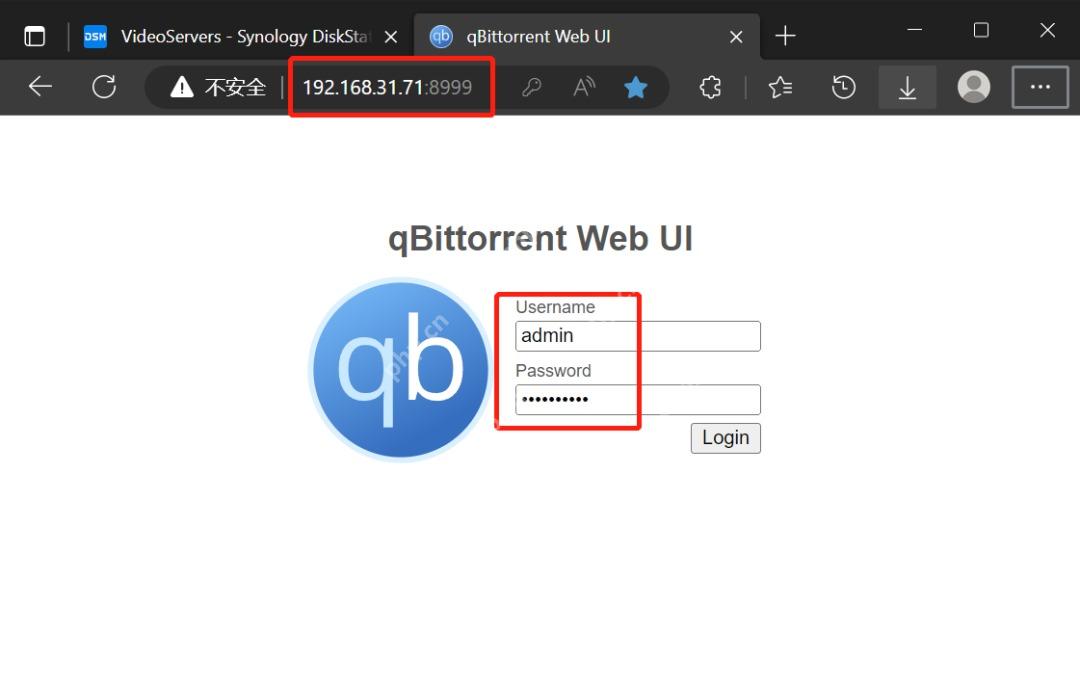
- 地址栏必须带端口号,比如 192.168.31.71:8999 或 192.168.1.217:8085;只输入 IP 时,浏览器通常不会自动跳到 qBittorrent 的 Web UI 端口。
- qBittorrent 4.6.1 及更新的 nox 场景,初始或重置后可能在控制台显示临时密码;旧教程里的 adminadmin 只能当历史线索,实际以你设置的密码或运行日志为准。
- 登录失败多次会触发封禁计数。先核对大小写、端口和运行主机,再尝试;被封后需要等封禁时间结束或回到服务端修改设置。
登录后看任务列表和底部状态栏
进入 Web UI 后,先看页面左侧的“状态”“分类”“标签”,再看中间任务列表的名称、大小、进度、状态、下载速度、上传速度。底部状态栏能看到 DHT 节点、当前上下行速度和剩余空间;这些区域能正常刷新,就说明浏览器端已经接管了 qBittorrent 的日常管理。
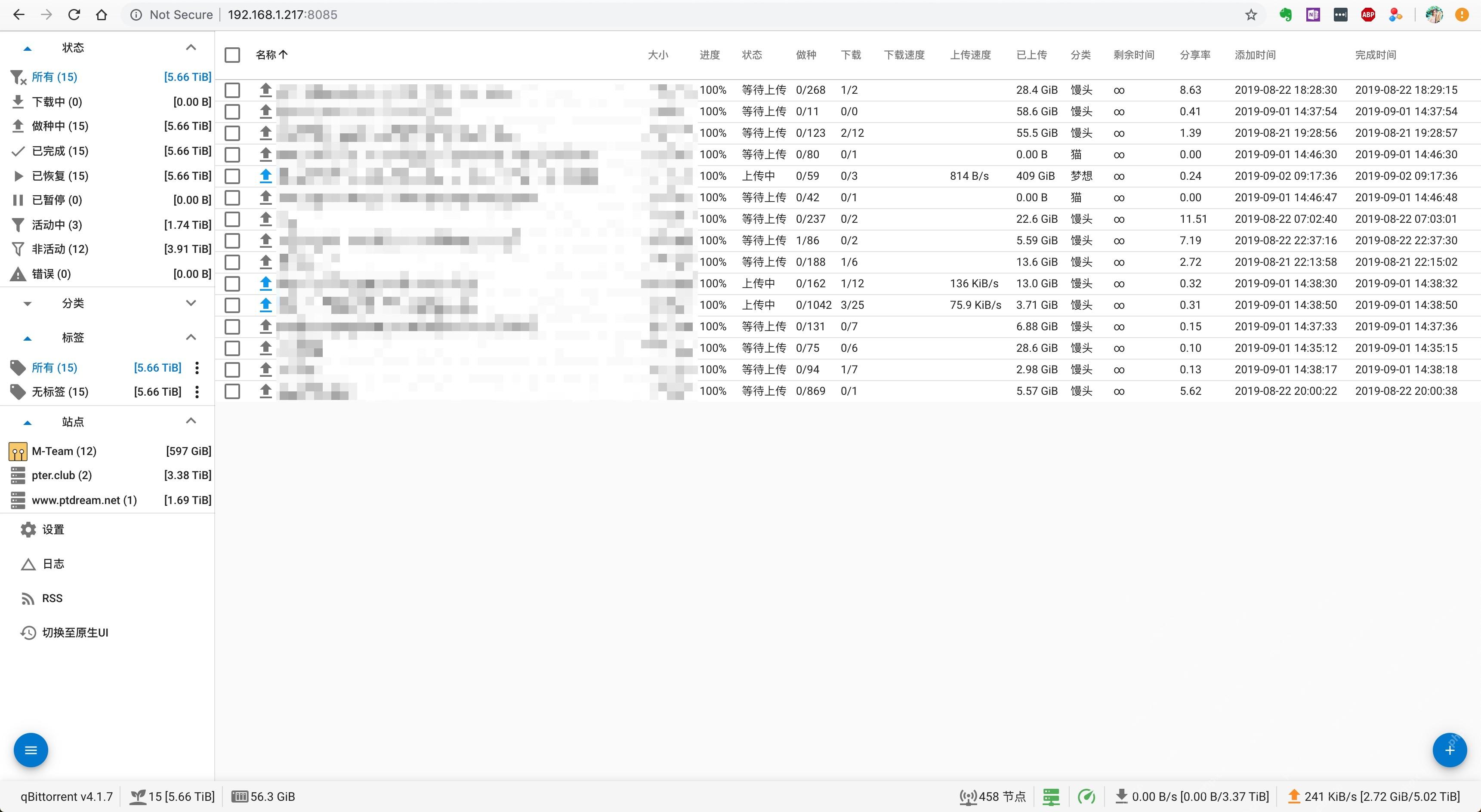
- 要新增任务,点工具栏里的链接或加号按钮,再粘贴磁力链接、HTTP 链接,或上传 .torrent 文件;保存路径要指向运行 qBittorrent 那台电脑能访问的下载目录。
- 要暂停、继续或限速,先选中任务行,再点顶部暂停、开始、上下限速等按钮;如果没有选中任务,按钮动作可能只影响全局状态。
- 删除任务前看清是否勾选“同时删除文件”。只想移出列表就不要删数据;误删后一般只能从回收站、备份盘或原始种子重新恢复。
- 远程页能打开但列表不刷新时,先回到服务端确认 qBittorrent 主程序仍在运行,再检查防火墙是否放行 Web UI 端口。
- 需要从公网访问时,不建议直接暴露 Web UI 端口;先让网络管理员配置 HTTPS、反向代理、访问控制和强密码,普通家庭局域网管理到这里就够用。


















