


在视频剪辑过程中,为提升画面表现力与观众沉浸感,常需借助动态特效来强化视觉冲击。其中,“画面缓慢放大”的动画手法因其简洁而富有张力的表达方式,被广泛应用于焦点引导、情绪铺垫及转场设计等场景。那么,在adobe premiere pro(简称pr)中,该如何精准实现这一效果呢?
第一步,启动PR软件,将待处理的视频素材导入项目面板,并拖拽至时间轴轨道上。随后,将播放头(时间指针)移至你希望放大动画起始的位置。
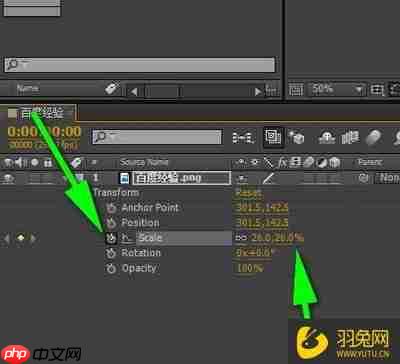
第二步,在时间轴中选中该视频片段,切换至“效果控件”面板,展开“运动”选项组,找到“缩放”参数项。将播放头停在初始时间点,点击“缩放”数值左侧的秒表图标启用关键帧记录,此时系统会自动创建第一个关键帧,并保存当前缩放值作为动画起点。
第三步,向右移动播放头若干帧(例如6–12帧,依据节奏需求灵活设定),保持视频片段仍处于选中状态,在“效果控件”中修改“缩放”数值——适当调高(如从100%增至102%或更高),系统将自动生成第二个关键帧。继续按此逻辑,逐段推进时间轴并逐步提升缩放百分比(如104%、107%、110%……),使画面呈现出持续、柔和的放大趋势。每一步调整均会生成新的关键帧,构成完整的缩放动画曲线。
第四步,若动画节奏偏快或偏慢,可通过拖动关键帧位置来调节帧间距离:拉宽间距可减缓变化速率,压缩间距则加快动态响应。此外,右键点击任意两个相邻关键帧,选择“显示贝塞尔控制柄”或应用“缓入/缓出”(Ease In/Ease Out),能有效柔化缩放过渡,避免生硬跳变,让运镜更贴近真实镜头推近的观感。
第五步,完成设置后,直接按空格键或点击预览窗口下方的播放按钮进行实时回放。观察放大过程是否自然、焦点是否准确、节奏是否契合整体视频情绪。如有偏差,可随时返回“效果控件”面板,微调任一关键帧的时间点或缩放数值,甚至删除冗余关键帧以精简动画路径。
通过上述操作,即可在PR中高效实现专业级的画面渐进式放大效果。该技巧适用性极广,无论是信息流短视频、品牌宣传片、Vlog开场,还是影视级短片中的细节强调环节,都能显著增强叙事张力与视觉吸引力。掌握这一基础但极具表现力的运动控制方法,将切实提升你的剪辑质感与创意表达能力。












