


应先强制断电10秒以上,再拔除所有外设,最后通过三次强制重启触发Windows恢复环境;进入后依次执行sfc、DISM和bootrec命令修复系统文件与引导配置。
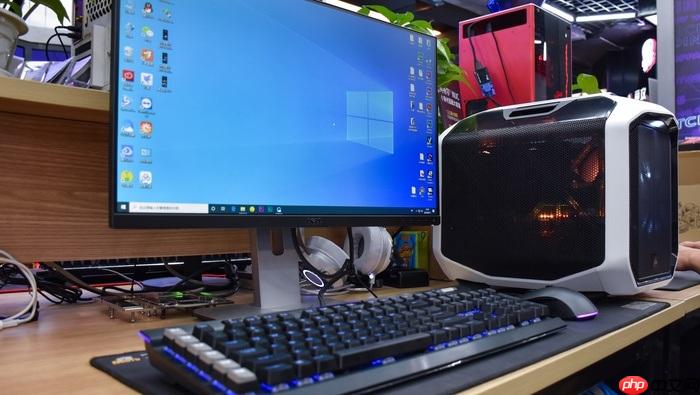
电脑开机卡在Windows徽标或进度条后自动重启,反复循环无法进入桌面,此时连安全模式都进不去,必须立即切断异常启动链才能恢复控制权。
强制中断重启循环
第一步:长按电源键10秒以上,直到风扇停转、屏幕彻底熄灭,确保强制关机完成。
第二步:拔掉所有外设——U盘、打印机、扩展坞、游戏手柄、甚至USB键盘鼠标(只留原装有线键鼠用于后续操作)。
第三步:如果是笔记本,合上盖子静置15分钟;如果是台式机,断开主机电源线,等待主板电容残余电量自然释放。
这一步是后续所有操作的前提,【不执行强制断电就直接尝试F8或快捷键,90%会失败】。
触发Windows恢复环境
方法一:三击强制重启法(推荐,Win10/Win11通用)
通电开机→看到厂商Logo时立即长按电源键关机→重复此动作共3次→第4次按下电源键后不再干预,系统将自动进入“选择一个选项”界面。
方法二:Shift+F10快捷键法(需时机精准)
开机瞬间连续敲击Shift+F10,不是按住不放,而是快速、高频、持续敲击,在BIOS自检结束、Windows加载前的2秒窗口内完成,成功后会直接弹出命令提示符窗口。
方法三:U盘PE应急启动(无系统响应时必选)
用另一台正常电脑制作WinPE启动U盘→插入故障机→开机狂按F12(戴尔)、F10(惠普)、F12/F2(联想)等对应机型的启动菜单键→选择U盘项→进入PE桌面。
在恢复环境中执行关键修复
① 打开命令提示符(从“疑难解答→高级选项→命令提示符”进入)。
② 依次执行以下三条命令,每条执行完需等待光标重新出现再输下一条:
sfc /scannow
dism /online /cleanup-image /restorehealth
bootrec /rebuildbcd
注意:最后一条bootrec命令执行时若提示“未找到Windows安装”,说明BCD引导配置已损坏,需先运行bootrec /fixmbr → bootrec /fixboot → 再试rebuildbcd。
③ 全部命令执行完毕后,输入exit退出,选择“继续启动到Windows”。
安全模式下排查软件冲突
如果能进入恢复环境但无法直达桌面,优先尝试启动设置→启用安全模式(F4)。
进入后立刻执行:
win+R → 输入msconfig → 启动选项卡中勾选“安全启动”,下方选择“网络”→ 确定 → 重启。
这比常规安全模式多加载网络驱动,方便后续卸载可疑驱动或杀毒。
若仍蓝屏或重启,返回msconfig → 切换到“服务”选项卡 → 勾选“隐藏所有Windows服务” → 点击“全部禁用” → 确定 → 重启。此时仅保留最精简服务集,可验证是否为第三方服务引发循环。
硬件级快速排障
方法一:内存单槽测试
关机断电→打开机箱→只保留一根内存条,插在主板标注为A2或DIMM0的主插槽→开机测试。若成功,说明另一根内存或对应插槽故障。
方法二:显卡驱动剥离(仅限独显机型)
进入安全模式后,右键“此电脑”→管理→设备管理器→展开“显示适配器”→右键独立显卡→选择“卸载设备”→勾选“删除此设备的驱动程序软件”→确定→重启。
方法三:BIOS默认重置
关机断电→开机瞬间狂按Del/F2/F1(看主板提示)→进入BIOS→找到“Load Optimized Defaults”或“Reset to Setup Defaults”→回车确认→F10保存退出。












