


最可靠方式是长按电源键10秒强制断电复位:先按住主机电源键至少10秒至风扇停转、所有指示灯熄灭,静置5秒后短按开机;此前可依次尝试Ctrl+Shift+Esc唤起任务管理器结束高占用进程、Ctrl+Alt+Delete选重启、Win+Ctrl+Shift+B重置显卡驱动,但完全无响应时须直奔硬件级断电。
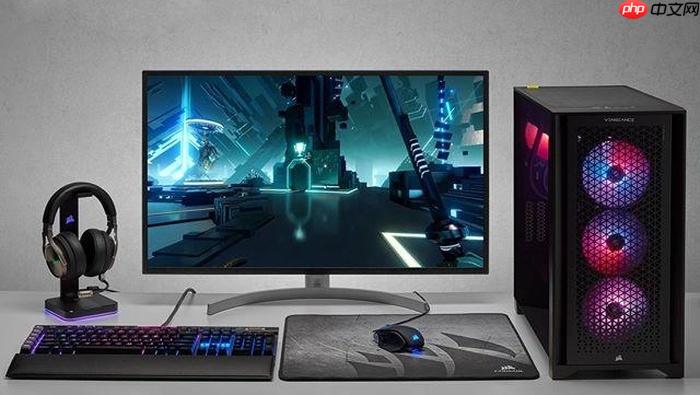
台式电脑屏幕冻结、键盘鼠标完全失灵、风扇还在转但系统毫无反应,此时必须绕过操作系统直接切断主板供电才能恢复——长按电源键是最可靠且 universally 有效的硬件级强制重启方式。
先试软件级唤醒:调出任务管理器终止假死进程
这一步仅在键盘仍有微弱响应(比如按 Caps Lock 灯会亮)时有效。若按键无任何反馈,请跳过此节,直接进入物理断电操作。
同时按下 Ctrl + Shift + Esc 组合键,直接唤起任务管理器窗口。
切换到“进程”选项卡,点击“CPU”列标题排序,找出持续占用率超过95%的进程;右键它→选择“结束任务”,等待5秒观察是否恢复。若任务管理器根本打不开,说明内核已卡死,必须放弃软件路径。
再试安全子系统:用Ctrl+Alt+Delete触发重启
该操作依赖Windows底层安全模块,比图形界面更底层,但前提是键盘还能被系统识别。
方法一:同时按下 Ctrl + Alt + Delete →等安全选项界面弹出 →用方向键移到右下角电源图标 →按回车 →选“重新启动”→回车确认。
方法二:若界面弹出但无法聚焦,可改用快捷操作——在安全选项界面中,按住Ctrl键不放,再单击电源图标,系统将跳过确认直接执行重启。
显卡驱动崩溃专用:Win+Ctrl+Shift+B重置图形输出
适用场景很明确:鼠标能动、键盘有声音反馈、甚至能听到通知音,但屏幕黑屏/花屏/只剩壁纸、点不开任何窗口。这不是整机卡死,是GPU驱动挂了。
同时按下 Windows 键 + Ctrl + Shift + B 四个键。
你会听到一声短促蜂鸣(如有扬声器),或屏幕瞬间闪烁/全黑1秒后恢复——这表示显卡驱动已被强制重载,无需重启整机。
若第一次没反应,等3秒后再试一次;连续两次无效,说明问题已超出驱动层,需转向硬件复位。
最终手段:长按电源键强制断电复位
这是唯一适用于完全无响应状态的操作,也是台式机最稳妥的强制重启路径,所有其他方法失效后必须执行。
第一步:找到主机箱正面或顶部的电源按钮(通常为圆形凸起,带竖线或圆圈图标)。
第二步:用拇指稳定按住该按钮,持续按压至少10秒钟,期间务必确保风扇停转、所有指示灯(包括硬盘灯、网口灯)全部熄灭——时间不足会导致主板未完成复位,松手后可能立即再次卡死。
第三步:松开电源键,静置5秒钟,让主板电容残余电量彻底释放。
第四步:再次短按电源键,正常开机。














