


电脑屏幕四周出现黑框,本质是输出画面未覆盖显示器物理边框,90%以上源于分辨率未设为推荐值;需在显示设置中选中“推荐”分辨率、关闭Windows缩放修复功能、进入显示器OSD将宽高比设为“Full”或执行“Auto Adjust”,必要时降低刷新率或更新/回滚显卡驱动。
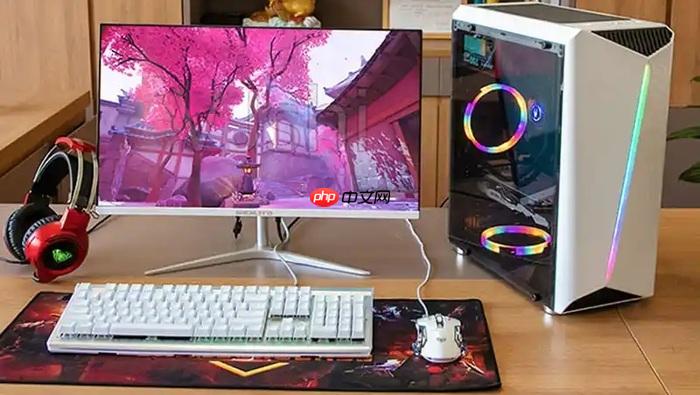
电脑屏幕四周出现一圈黑框,说明当前输出画面未覆盖显示器物理边框,视觉上被“框”住,既浪费显示面积又影响观感。这不是硬件损坏,而是信号输出与显示器接收逻辑不匹配导致的可逆现象。
确认并强制设为推荐分辨率
系统若未使用显示器原生分辨率,会自动居中显示并添加黑边作为安全缓冲。这是90%以上黑框问题的根源。
右键桌面空白处 → 选择【显示设置】→ 滚动到“分辨率”选项 → 点击下拉菜单 → 必须选中标有【推荐】字样的分辨率(如1920×1080、2560×1440等,具体取决于你的屏幕型号)→ 点击【保留更改】。
如果误选非推荐值后屏幕变暗或闪退,系统会在15秒后自动还原;但若一直没点【保留更改】,设置不会生效,黑边也不会消失。
关闭Windows自动缩放修复功能
即使缩放设为100%,只要开启“允许Windows尝试修复应用缩放问题”,部分旧程序仍会被强制拉伸或偏移,间接触发黑边。
在同一个【显示设置】页面 → 找到“缩放与布局”区域 → 将“更改文本、应用等项目的大小”设为【100%】→ 向下滚动 → 关闭“允许Windows尝试修复应用缩放问题”开关。
进入显示器OSD菜单启用全屏模式
很多用户只调电脑端,忘了显示器自己也有图像控制逻辑。HDMI接入的AOC、飞利浦、小米等主流品牌,出厂常默认启用“16:9限制”或“过扫描补偿”。
方法一:按显示器底部/侧面的MENU按钮 → 进入【图像设置】或【显示设置】→ 找到【画面比例】【宽高比】或【Aspect Ratio】→ 改为【Full】、【Just Scan】或【Native】(避开【16:9】、【Zoom】、【4:3】)。
方法二:直接找【Auto Adjust】或【自动调整】→ 按OK执行一次 → 屏幕闪烁并重新同步时序,多数情况下黑边立即消失。
注意:某些显示器需先切换信号源(如从HDMI1切到HDMI2)才能解锁全部OSD选项;如果找不到上述设置,先换一个输入接口试试。
降低当前分辨率下的刷新率
刷新率过高可能导致显示器控制电路无法扩展电子束宽度,使画面无法撑满屏幕,尤其多见于老款液晶或高刷显示器在非原生分辨率下运行时。
第一步:右键桌面空白处 → 选择【显示设置】→ 点击右侧【高级显示设置】→ 点击【显示适配器属性】→ 切换到【监视器】选项卡。
第二步:在“屏幕刷新频率”下拉列表中,选择比当前值低一档的数值(例如从75Hz改为60Hz)→ 点击【确定】。
这一步无需重启,设置后立即生效;若黑边消失,说明原刷新率已超出该分辨率下显示器的驱动能力。
更新或回滚显卡驱动
驱动异常会导致EDID读取错误,让系统误判显示器最大支持分辨率,从而降级输出并加黑边。
按Win + X → 选择【设备管理器】→ 展开“显示适配器”→ 右键你的显卡(如NVIDIA GeForce RTX 4060)→ 选择【更新驱动程序】→ 点击【自动搜索驱动程序】。
若更新后黑边加重或出现花屏,立即右键显卡 → 【属性】→【驱动程序】选项卡 → 点击【回滚驱动程序】(仅当该按钮可用时)。














