


0x000000EA蓝屏即THREAD_STUCK_IN_DEVICE_DRIVER,表明显卡驱动陷入不可响应状态,需重装驱动恢复通信;最稳妥方法是用DDU彻底卸载后清洁安装官网WHQL驱动,辅以设备管理器INF手动安装或PNPUTIL命令行重装。
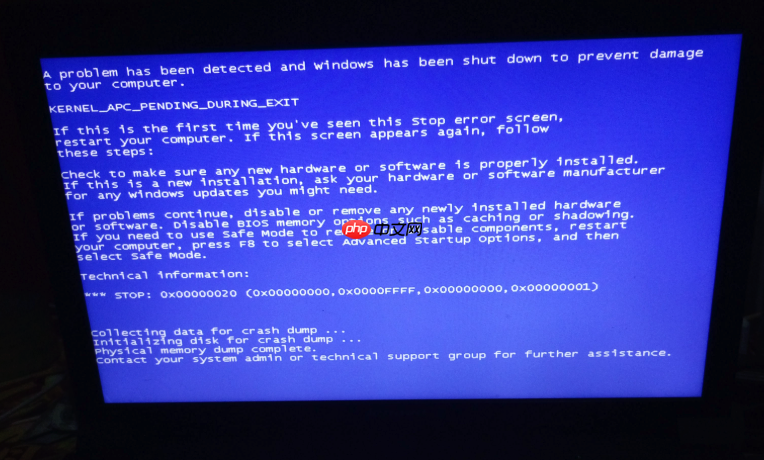
电脑玩游戏或运行图形密集型程序时突然蓝屏,屏幕显示“THREAD_STUCK_IN_DEVICE_DRIVER”和错误代码0x000000EA,说明显卡驱动已陷入不可响应状态,底层通信中断,必须重装驱动才能恢复——这不是系统文件损坏或硬件烧毁,而是驱动层卡死,重装即可解决。
用DDU彻底卸载后清洁安装官网驱动
这是最稳妥、用户反馈修复率最高的方法,专治反复蓝屏、更新后立即报错、安全模式下仍偶发卡顿等问题。DDU能清除Windows残留的驱动注册表项和旧文件,避免新驱动加载时读取错误配置。
第一步:进入安全模式。开机时连续按F8(Win10/11需在登录界面按住Shift键点重启→疑难解答→高级选项→启动设置→重启→按5)。
第二步:下载DDU工具(Display Driver Uninstaller),解压后以管理员身份运行DDU.exe,左上角选择显卡品牌(NVIDIA/AMD/Intel),点击“清理并重启”。【重启前务必确认已勾选‘删除残留注册表项’和‘清除WDDM驱动’】
第三步:重启进入桌面后,立刻前往显卡官网下载对应型号的最新WHQL认证驱动离线包(不是.exe在线安装版),运行安装程序时选择“自定义安装”→勾选“执行清洁安装”→全程不勾选GeForce Experience或Radeon Software等附加组件。
设备管理器卸载+手动指定INF安装
适用于无法联网但已有完整驱动包的场景,比如企业内网或老旧笔记本,可绕过Windows Update自动匹配的通用驱动,强制加载厂商原厂INF。
方法一:标准卸载流程
右键“此电脑”→“管理”→“设备管理器”,展开“显示适配器”,右键当前显卡→“卸载设备”→勾选“删除此设备的驱动程序软件”→点击“卸载”。
方法二:手动INF部署
卸载后重启,在登录前按住Shift键重启→进入带网络的安全模式→打开设备管理器,右键“显示适配器”空白处→“扫描检测硬件改动”,待识别出“Microsoft基本显示适配器”后,右键它→“更新驱动程序”→“浏览我的电脑以查找驱动程序”→“让我从计算机上的可用驱动程序列表中挑选”→取消勾选“显示兼容硬件”→点“从磁盘安装”→浏览至你解压好的驱动文件夹,选中.inf文件(如nv_dispi.inf或ati2mtag.inf)→确定安装。
注意:若.inf文件灰色不可选,说明该文件未通过数字签名验证,需先禁用驱动签名强制(bcdedit /set loadoptions DDISABLE_INTEGRITY_CHECKS → bcdedit /set testsigning on → 重启生效)。
命令行调用PNPUTIL重装驱动(无图形界面可用)
当系统连安全模式都无法进入,但能启动到命令提示符(如通过Windows PE或安装U盘启动后的“修复计算机→疑难解答→命令提示符”),就靠这个方法救急。
1. 执行pnputil /enum-devices /class "Display",找到含“NVIDIA”“AMD”或“Intel”的设备行,记下其Hardware ID(形如PCI\VEN_10DE&DEV_25A2&SUBSYS...)。
2. 运行pnputil /enum-drivers | findstr /i "nvidia\|amd\|intel",定位对应oem*.inf编号(如oem12.inf)。
3. 执行pnputil /delete-driver oem12.inf /uninstall强制移除旧驱动。
4. 将官网下载的离线驱动包解压到U盘根目录(如E:\Driver\),进入该目录后运行:pnputil /add-driver *.inf /install。这一步会自动注册所有.inf并触发驱动部署,无需重启即可生效。














