


不少视频创作者在使用edius剪辑现场录制的素材时,常常会遭遇音频中存在底噪、电流声或环境杂音等问题。这些不良声音会显著削弱视频的专业感与观感体验。许多刚接触edius的新手常会疑惑:edius音频怎么降噪才既高效又不失真? 本文将从入门操作到高阶技巧,系统梳理实用、可落地的降噪方案。
利用Edius原生滤镜进行降噪:新手友好型快速处理方式
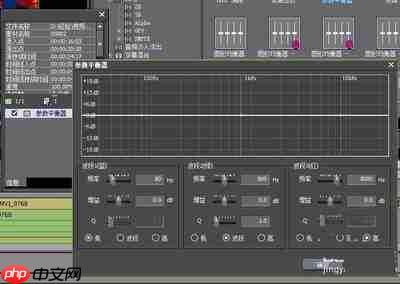
Edius内置了基础音频降噪功能,无需额外安装插件即可应对轻微底噪问题,操作直观、上手门槛低:首先将原始素材导入项目并拖入时间线;选中需处理的音频轨道片段;在右侧“信息面板”中右键点击,选择“添加音频滤镜”;于滤镜列表中定位并启用“降噪”模块。添加后双击该滤镜进入参数界面——第一步是噪声采样:在音频波形中选取一段仅含噪声、无人声及其他有效信号的静音段(常见于录音开头或结尾的空场部分),点击“采集噪声轮廓”,系统将自动分析其频谱特征;随后调节“降噪强度”,针对轻度底噪建议设置为10%–25%,过高易导致人声模糊、细节丢失;若存在明显电流干扰,可勾选“去除直流偏移”进一步优化;所有调整完成后务必试听预览,确认无异常后再保存设置。
借助第三方专业插件强化降噪:应对复杂噪声的进阶策略
当面对风噪、相机高ISO产生的电子底噪、空调嗡鸣等较顽固杂音时,Edius自带滤镜往往力不从心。此时推荐引入行业级音频修复工具,如iZotope RX系列。具体应用有两种路径:其一为离线处理法——将待处理音频从Edius导出为WAV格式,在RX中加载后使用“对话降噪”模块,完成噪声采样与一键净化,再将处理后的音频重新导入Edius替换原轨;其二为实时嵌入法——安装支持Edius VST/AU桥接的RX插件版本,直接在时间线上对音频轨道添加插件,并在线调节参数,省去反复导出导入步骤,大幅提高剪辑效率。这类专业插件在保留语音清晰度与自然质感方面表现更优,尤其适合多源混合杂音场景。
Edius音频降噪必须牢记的两大关键原则
无论采用哪种方式,以下两点至关重要:
- 噪声采样务必纯净:所选样本段内不能含任何语音、音乐或瞬态声响,否则算法可能误判人声为噪声予以削减,造成不可逆的音频损伤;
-
降噪强度切忌盲目拉满:除非原始噪声已严重压制人声,否则强度上限建议控制在50%以内。过度降噪不仅会使声音发闷、单薄,还可能引发“水下感”或金属谐波失真。若原始录音信噪比极差(例如人声几乎被淹没),强行处理效果有限,此时重录配音反而是更高效、更保质的选择。
总体而言,Edius降噪逻辑清晰、操作便捷,只要根据实际噪声类型与程度合理匹配方法,绝大多数日常创作需求都能获得理想结果。(全文约779字)















