


1、将 windows 8.1 系统界面还原为 windows 7 经典风格
2、随着 Windows XP 官方支持终止,许多用户选择升级至 Windows 8,但其全新的资源管理器界面令部分老用户感到陌生,不少人依然习惯并偏好 Windows XP 或 Windows 7 的传统操作逻辑与视觉布局。
3、本文将介绍一种实用方法:借助第三方工具对 Windows 8.1 的界面进行深度定制,使其在外观和交互方式上更贴近 Windows 7,从而降低学习成本,提升日常使用流畅度。
4、OldNewExplorer 是本方案的核心工具,专为 Windows 8.1 系统优化而开发。它支持自定义“此电脑”中驱动器的排列分组方式,并可一键隐藏系统默认添加的六个冗余文件夹(如“家庭组”、“网络”等),显著简化导航结构,提高文件操作效率。
5、下载该工具后,解压即用(绿色免安装版),双击运行 OldNewExplorerCfg.exe 即可进入图形化配置界面,操作直观,无需复杂设置。
6、软件下载地址:http://pan.baidu.com/s/1bnndKyb,点击链接即可获取完整安装包。
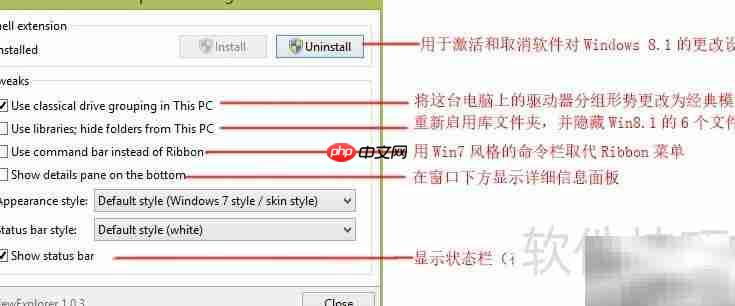
7、OldNewExplorer 配置主界面
8、顶部的“安装”与“卸载”按钮用于启用或回滚所有已应用的系统级修改,所有功能均通过 Shell 扩展机制实现,安全稳定,不影响系统原有功能。
9、主要可调项目概览:
10、将“此电脑”中的磁盘驱动器按 Windows 7 风格重新分组显示(如按类型或位置归类)。
11、恢复 Windows 7 中广受好评的“库”功能,并自动屏蔽 Windows 8.1 默认显示的六个非必要系统文件夹。
12、以经典命令栏(Command Bar)替代 Win8.1 默认的 Ribbon 功能区,还原熟悉的菜单式操作路径。
13、窗口底部集成信息面板,支持双栏布局,且可自由调整面板样式、可见性及内容项。
14、启用窗口状态栏,实时显示当前文件夹路径、项目数量及所选文件大小等关键信息。
15、勾选所需功能项后,点击顶部“安装”按钮,随后重启资源管理器(或注销再登录),修改立即生效。
16、实际效果如下图所示:

17、应用 OldNewExplorer 后的 Windows 8.1 资源管理器界面
18、若您正因 Windows 8.1 全新界面而困扰,不妨尝试这款轻量高效的定制工具,快速找回熟悉的操作节奏与视觉体验。










