


pages是一款功能出色的文档处理工具,借助它可高效完成epub格式电子书的制作。
首先,启动Pages应用并新建一个文档。为适配电子书特性,建议优先选用内置的“图书”类模板(如“竖排图书”或“横排图书”),而非普通文字处理模板——唯有图书模板支持原生EPUB导出功能。创建后,依据内容类型设定布局:纯文本为主推荐“竖排图书”(支持可重排布局,适配不同屏幕尺寸);图文密集或需多栏排版则宜选“横排图书”(默认固定布局,保留精确页面设计)。随后统一设置正文字体、字号、行距及段落间距,确保整体风格协调。
其次,录入正文内容时需规范使用段落样式:将“上卷”“下卷”设为「标题2」,各章标题设为「标题3」,以此类推。Pages依赖此类样式自动生成目录,且是EPUB导航功能的基础。避免手动加粗或居中替代样式设置,否则导出后目录将为空或无法跳转。同时,利用“页面缩略图”视图快速定位与批量修改章节格式,提升效率。
接着,插入图像、图表等视觉元素。对于EPUB兼容性,图片应采用PNG或JPG格式,短边不低于1400像素(尤其封面图),并设置为“居中对齐”,禁用手动拖拽定位——因可重排EPUB中浮动对象易错位。若需图文混排,优先使用“环绕图像”而非固定位置文本框,保障在不同设备上显示稳定。
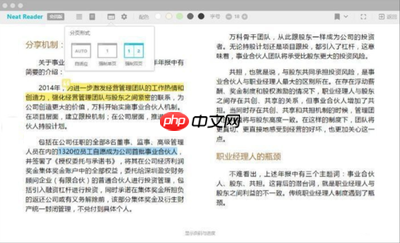
最后执行导出:点击菜单栏【文件】→【导出到】→【EPUB】。在弹窗中填写书名、作者等元数据(若此前已在“文稿检查器→描述”中预填,则自动调用);上传封面图(系统将校验尺寸);选择“可重排”或“固定布局”模式。导出完成后,务必在Mac或iOS端的“图书”App中打开验证:确认目录点击可跳转、图片无模糊或拉伸、中文字体(如苹方)正常渲染。如遇内容堆叠,需返回Pages检查是否误用了“固定位置”对象,并替换为样式驱动的排版方式。
经由上述流程,即可借助Pages原生能力,零第三方工具,快速生成结构规范、阅读友好的EPUB电子书。无论用于个人出版、教学资料分发,抑或跨平台内容传播,Pages均提供了简洁可靠的全流程支持。















