


iPhone目前无折叠屏机型,所有设置均适用于直板iPhone全系列;快捷指令需命名后方可添加到主屏幕或通过背面轻点、自动化、Siri调用,iOS不支持悬浮窗。
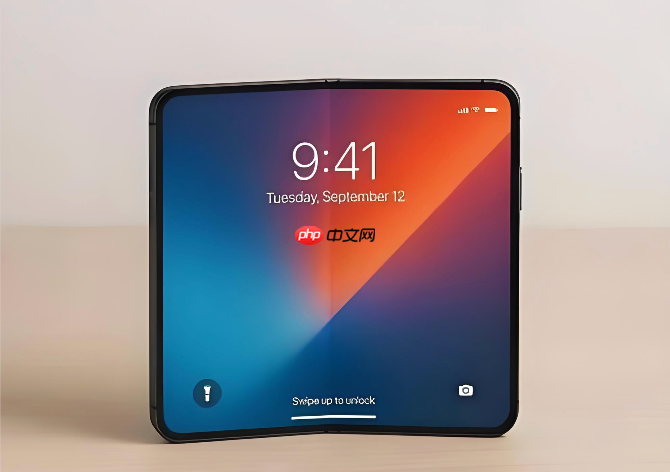
iPhone折叠屏手机目前并不存在,苹果官方尚未发布任何折叠屏iPhone机型。所有关于“iPhone折叠屏”的讨论均属误传或概念混淆,实际可操作的设备仍是标准直板形态的iPhone。以下所有设置方法均适用于当前在售的iPhone全系列(含iPhone 15 Pro Max、iPhone 14等),请勿因名称误导而尝试不存在的硬件功能。
创建基础快捷指令
第一步:打开“快捷指令”App,点击右上角“+”号 → 选择“添加操作”。
第二步:在搜索框输入动作关键词,例如“播放音乐”“打开网址”“朗读文本”,点选对应操作并配置参数(如填入URL地址或粘贴待朗读文字)。
第三步:轻点右上角“完成”,再点击“重命名”为易识别名称(如“晨间新闻”),最后点“完成”保存。
这一步必须完成命名,否则后续无法在小组件或Siri中准确调用——未命名的快捷指令会显示为“未命名快捷指令”,容易混淆。
将快捷指令添加到主屏幕
方法一:在“快捷指令”App中找到已创建的指令 → 右侧三点图标 → “添加到主屏幕”。
方法二:长按主屏幕空白处 → 点击左上角“+” → 搜索“快捷指令” → 添加“小”或“中”尺寸小组件 → 在小组件编辑界面选择对应快捷指令。
【注意:小组件只能固定位置,不能拖动悬浮】——所谓“悬浮窗”是安卓阵营常见设计,iOS系统不支持自由拖动的悬浮按钮。

启用背面轻点触发
① 打开“设置” → “辅助功能” → “触控” → “轻点背面”。
② 开启总开关,选择“轻点两下”或“轻点三下”。
③ 向下滚动至“快捷指令”区域,从中选取你刚创建的指令(如“开启手电筒”)。
④ 返回桌面,直接轻敲手机背部即可执行——该功能依赖iPhone 8及以上机型的运动协处理器,iPhone SE(第二代)及更新机型均支持。
若轻点无反应,请确认设备是否处于低电量模式,该模式下部分辅助功能会被系统自动禁用。
配置自动化静默运行
打开“快捷指令”App → 切换至“自动化”标签页 → 点右上角“+” → “创建个人自动化”。
选择触发条件,例如“到达某地点”或“时间” → 设定具体参数(如输入公司地址、设定18:00)→ 点“下一步” → “添加操作” → 选取“打开快捷指令” → 选择目标指令 → 关闭“运行前询问”开关。
【关闭‘运行前询问’是静默执行的前提】——不关掉它,每次触发都会弹出确认框,彻底失去自动化意义。
绑定Siri语音命令
在“快捷指令”App中长按目标指令 → “编辑” → 点击“添加到Siri” → 录制一句语音短语(如“嘿 Siri,查快递”)→ 完成。
语音指令必须包含明确动词和对象,避免模糊表述(如不说“帮我一下”,而说“打开健康数据”)。
这一步操作起来很简单,直接把录音说完就行,系统会自动校验发音匹配度。












