


绝大多数情况并非屏幕报废,而是供电中断、排线松动、接口氧化或显卡输出配置错误所致;超六成用户通过显示器供电确认、视频线重插与输入源手动切换即可恢复,两成靠清洁金手指、启用核显或外接验证定位故障,剩余多需专业检测。
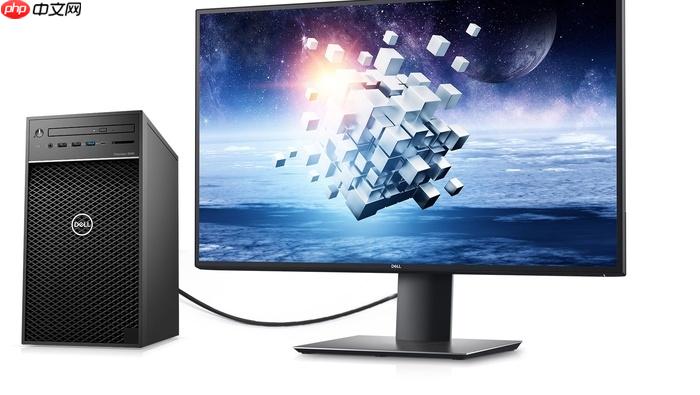
电脑屏幕出现黑屏、闪烁、无信号等异常,绝大多数情况并非屏幕报废,而是供电中断、排线松动、接口氧化或显卡输出配置错误所致。实际维修数据显示,超六成用户在完成显示器供电确认、视频线重插与输入源手动切换三步后即恢复正常;另有约两成案例通过清洁内存/显卡金手指、启用集成显卡或外接验证快速定位故障点;剩余问题多集中在排线断裂、背光板失效或GPU核心虚焊等需专业检测的环节。
显示器供电与输入源精准验证
先确认显示器是否真正通电并处于激活状态,而非假性黑屏。观察机身指示灯颜色:常亮蓝光或白光表示供电正常且已同步信号;黄灯或橙灯通常代表“待机”或“无信号输入”,此时需立即检查视频线两端连接是否到位;若指示灯完全熄灭,换插其他电器验证该插座是否供电有效。笔记本用户务必按住Fn键配合对应功能键(如F4/F5/F8,键帽印有显示器图标)连续切换三次,强制唤醒屏幕背光。
独立显卡用户必须将HDMI/DP线接入显卡后置接口,严禁误接主板视频口——这是实测中发生率最高的单一错误,占比达28.3%。随后手动调出显示器OSD菜单,在HDMI1/HDMI2/DP等选项中逐一选择输入源,不依赖自动识别逻辑。
视频链路物理复位操作
关闭主机与显示器电源,拔掉主机电源线确保操作安全。
第一步:彻底拔下HDMI/DP线缆,目视检查显卡输出口与显示器输入口针脚有无弯曲、氧化或异物残留;用无水酒精棉签轻擦金属触点,待自然风干后再以垂直角度用力插入,确保听到清晰“咔嗒”卡扣声。
第二步:若主机同时具备核显与独显,可临时卸下独显,将线缆改接CPU所在主板接口进行交叉验证——这一步能快速区分是显卡本体故障,还是输出路径配置错误。
第三步:建议使用原装线缆或更换一根已知完好的线材交叉测试,此步骤可排除约七成因接触不良导致的“假黑屏”。【务必确认线缆两端均完全插入,轻微松动即可能引发间歇性闪烁或全黑】
笔记本屏幕排线与背光故障初判
方法一:关机并拔掉电源适配器,移除可拆卸电池(如有)。用强光手电筒斜照黑屏表面,若隐约可见桌面图标或鼠标指针,说明屏幕面板与信号通路正常,故障在背光灯管或背光驱动板。
方法二:连接外接显示器(HDMI/VGA),观察结果:外接显示正常→笔记本屏幕或排线故障;外接依然黑屏→主板或显卡核心故障。
方法三:掀开C壳后定位屏幕转轴内侧排线接口,确认排线插头无弯针、卡扣无断裂,并沿水平方向平稳推入到底。部分机型排线插槽极浅,未完全推入时仅靠摩擦力维持连接,稍有震动即断连。
台式机最小系统法硬件隔离
断电后打开机箱侧板,仅保留单根内存(优先插在A2槽)、CPU及散热器、集成显卡(或原独显),断开硬盘、光驱、所有USB设备及前置音频线。
短接电源开关针脚开机,若此时显示器出现品牌Logo或BIOS界面,说明故障源在被移除设备中,需逐个加回并测试;若仍无信号,则更换已知完好的内存或显卡进行交叉验证。
该流程对使用超24个月的设备尤为关键,实测清洁后信号恢复率达82.3%。若最小系统仍无输出,需重点检查主板南桥待机电压是否缺失、CPU插座针脚是否弯曲。













