


电脑屏幕偏蓝、文字发虚、眼睛酸胀通常非硬件损坏,而是蓝光通道异常增强所致,需按物理层→固件层→系统层顺序排查:先切换投影模式定位问题屏,再BIOS观察确认是否系统层问题,接着检查线缆(禁用VGA)、复位显示器OSD并关闭动态增强,最后通过Windows颜色校准向导强制归零显卡输出。
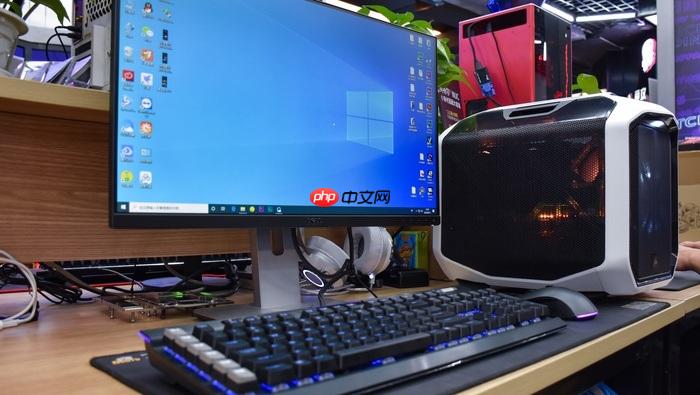
电脑屏幕显示偏蓝,白色背景像蒙了一层冷霜、文字边缘发虚、看久了眼睛酸胀,这通常不是硬件损坏的征兆,而是信号链路中某处蓝光通道被异常增强或红绿通道被压制所致,必须按物理层→固件层→系统层顺序排查,跳过任一环节都可能误判为硬件故障。
先确认是否真为硬件问题
按下 Win + P 切换投影模式,选择【仅第二屏幕】(若使用外接显示器)或【仅电脑屏幕】(若为笔记本),观察偏蓝现象是否随输出目标切换而转移。若只在某一屏出现,问题锁定在该显示器或其连接链路;若两屏同时偏蓝,问题大概率出在显卡输出或系统设置,【此时可排除显卡芯片级硬件损坏】。
重启电脑,在 BIOS/UEFI 自检画面出现时盯住屏幕——BIOS 界面默认为蓝底白字,若此处已明显泛青白、灰阶失准或文字带紫边,则说明问题发生在显示器本身或视频线缆,而非 Windows 系统层。
检查视频线缆与接口状态
方法一:拔插重试
关闭主机与显示器电源 → 拔下当前视频线(HDMI/DP/USB-C)→ 检查接口针脚有无弯曲、氧化或异物 → 用无水酒精棉片轻擦金手指 → 重新牢固插入,确保卡扣到位。
方法二:更换线缆验证
换用一根已知完好的同规格数字线缆(优先 DP 1.4 或 HDMI 2.1),避免使用转接头或VGA等模拟线——【VGA线缆极易因屏蔽不良导致蓝色通道信号过强,引发整体偏蓝】。
方法三:跨设备交叉测试
将该线缆连接至另一台正常电脑+另一台显示器,或把当前显示器接到已知正常的主机上。若偏蓝现象仅在原组合复现,问题就在那根线或那个接口。
显示器硬件级复位操作
第一步:进入 OSD 菜单
按下显示器右下角或底部边框的 Menu / Joystick / Source 按钮(不同品牌位置不同,常见于右下角盲按三次)。
第二步:执行出厂复位
用方向键导航至【系统设置】→【重置】→【恢复出厂设置】→ 确认执行。部分型号需先进入【高级设置】再找 Reset 选项。等待显示器自动重启,期间勿触碰任何按键。
第三步:禁用动态增强功能
复位后重新进 OSD → 找到【图像模式】设为【sRGB】或【Standard】→ 进入【图像增强】子菜单 → 关闭【Dynamic Contrast】、【Smart Image】、【Game Boost】等所有非标准画质增强项。这些功能常偷偷拉高蓝色增益以“提升清晰度”,实则破坏色准。
第四步:手动校验 RGB 基准值
若 OSD 支持【White Balance】或【Color Temperature】自定义,进入后将 R/G/B 数值设为等比(如 R:100、G:100、B:100),保存退出。不建议直接调色温数值,因不同厂商 6500K 定义差异极大,等比输入才是最可靠的硬件基准起点。
显卡输出端强制归零
右键桌面 → 【显示设置】→ 向下滚动点击【高级显示设置】→ 点击当前显示器下方的【显示适配器属性】→ 切换到【颜色管理】选项卡 → 点击【颜色管理…】→ 在弹出窗口中切换到【设备】选项卡 → 勾选【使用我对此设备的设置】→ 点击【校准显示器】。
向导启动后,第一步即提示【请先将显示器恢复出厂默认设置】——这步不可跳过,否则后续 RGB 调节全无效。点击【下一步】后,向导会自动加载系统级 dccw.exe 工具,它绕过所有驱动层色彩映射,直接向显卡发送原始 RGB 输出指令。
完成伽马、亮度、对比度调节后,进入【色彩平衡】页:拖动红、绿、蓝滑块,使中间灰色方块呈现绝对中性灰(无任何偏色倾向)。此时显卡输出已被强制锁定在标准线性空间,【若仍偏蓝,即可确定是显示器面板或背光模组硬件老化】。













