


资料散在好几个pdf里,发的时候容易漏附件,后续归档也麻烦。之前大家提过用不同办公工具合并pdf,这次先讲在线的免装方案,再补一个不用上传文件到外网的本地通用方法。
合并PDF最容易踩的坑根本不是找不到功能按钮,而是文件顺序乱了。封面、目录、正文、附件、签字页排错的话,合并出来的文件看着完整,实际阅读逻辑全是乱的。
合并前先整理文件顺序
将待合并的PDF统一存入同一文件夹,并依据最终阅读顺序重命名,例如“01-封面”“02-正文”“03-附件”。若夹杂旧版或冗余文件,务必先行移出或删除,防止误选混入。
逐个双击打开所有源文件,确认可正常加载、翻页流畅、文字图像清晰——损坏文件虽能上传,却极易导致合并中断、缺页、下载失败等静默异常。
用极轻PDF在线合并多个 PDF
以下以极轻PDF(pdf.cn)为例说明操作流程,该方式无需安装任何软件,适用于临时整合学习资料、合同附件、项目文档等常规办公场景。
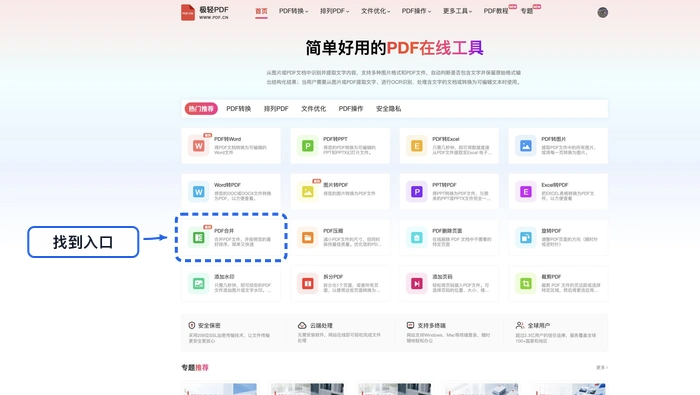
第1步:进入PDF合并工具
在官网首页的功能导航区或左侧工具栏中,精准定位并点击「PDF合并」入口;注意区分「PDF拆分」「PDF压缩」等相似模块,避免误入其他功能页面。
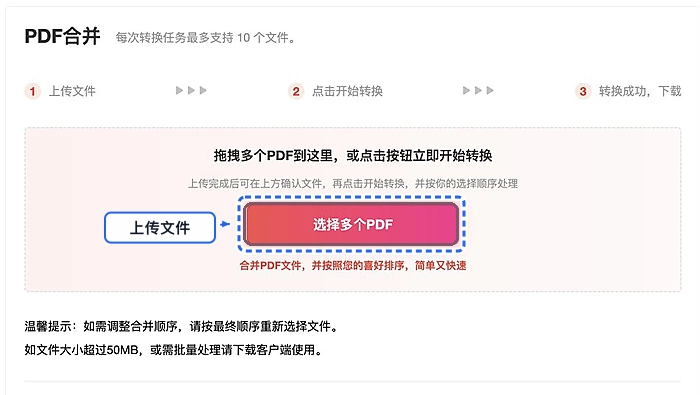
第2步:上传文件
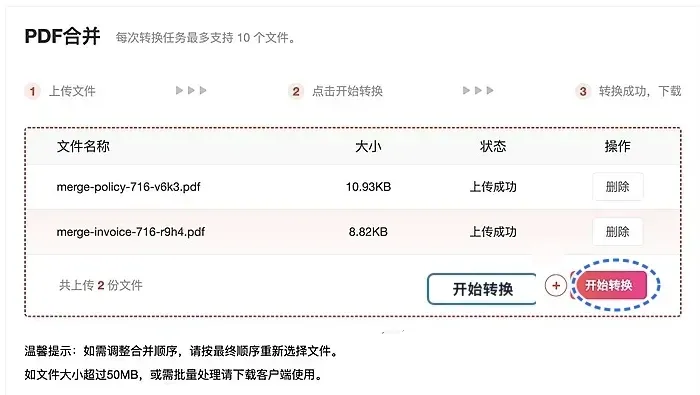
支持一键多选或拖拽上传,单次最多添加10个PDF。上传前已按命名排序,上传后立即核对列表中文件名是否完整、数量是否一致、大小是否合理。

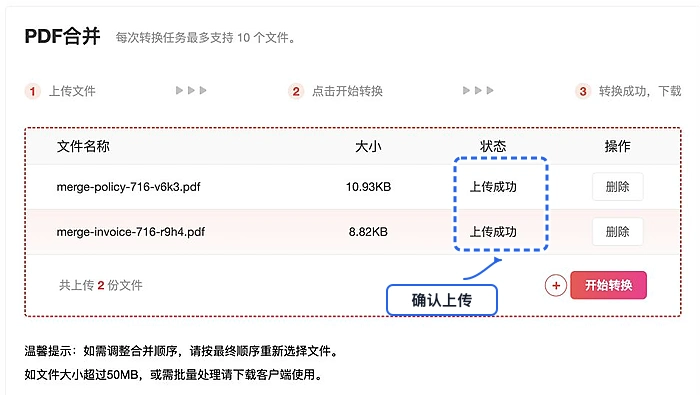
第3步:设置或核对处理范围
全部显示“上传成功”后,快速浏览文件列表:名称是否准确、顺序是否符合逻辑(如合同→签章页→附件)、有无重复或遗漏。支持鼠标拖拽实时调整,也可点击删除图标移除误传项。
第4步:开始处理
点击「开始合并」按钮启动任务,保持页面处于前台且网络畅通,切勿重复点击或中途关闭窗口,以防任务冲突或流程终止。
第5步:下载结果文件
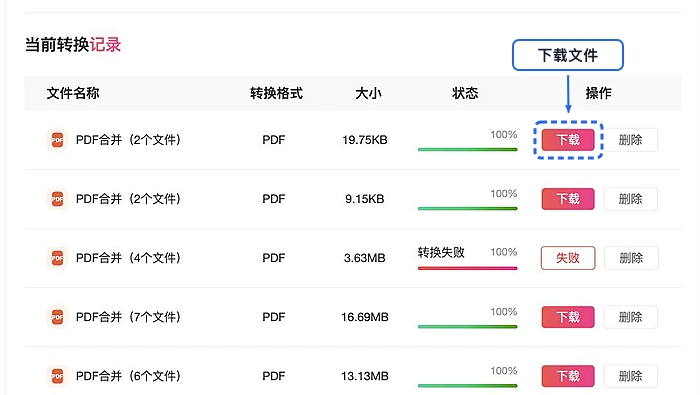
跳转至完成页后点击「下载」,建议保存时命名含“合并版_20260829”等标识,便于与原始文件区分,避免覆盖或混淆。
合并后顺序怎么检查
不建议通篇重读,而应聚焦关键节点抽查:
✅ 封面是否为首页;
✅ 目录是否紧随其后且页码指向正确;
✅ 正文起始页是否衔接自然、无空白或旋转异常;
✅ 合同类文档重点查验签字页、盖章页位置是否合规;
✅ 末页是否为预期结尾(如附件终页),总页数是否等于各源文件页数之和。
若发现目录错置、附件嵌入正文中间、页码断续等问题,应立即返回源文件夹重新校准命名与顺序,而非在错误输出上修修补补。
处理失败时怎么排查
遇到上传失败、进度卡顿、下载为空或报错提示,优先执行以下动作:
? 刷新页面,清除浏览器缓存后重试;
? 检查单个源PDF是否可独立打开(尤其扫描件或加密PDF);
? 确认未超出工具限制(如单文件≤100MB、总数≤10个);
? 更换浏览器(推荐Chrome/Firefox最新版)或网络环境再试。
若仍无法解决,请汇总以下信息发送至market@pdf.cn:
▸ 失败截图(含错误提示);
▸ 涉及文件名与大小;
▸ 使用浏览器及版本号;
▸ 具体操作步骤与发生时间。












