


对于初次接触 premiere pro 2020 的剪辑新手而言,面板被意外拖拽导致界面混乱、关键功能面板(如时间轴、项目面板)误关闭后无法找回,是极为普遍的操作困扰。反复尝试却找不到恢复路径,不仅影响效率,还可能打断创作节奏。事实上,premiere pro 2020 内置了多层级的布局复原机制,可精准匹配不同严重程度的界面错乱情况。以下即为清晰、分步的操作指南。
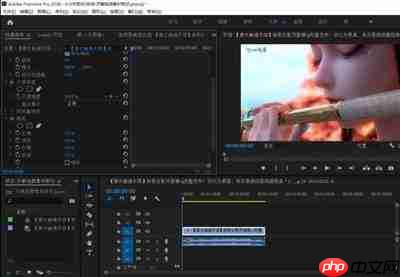
一键还原当前工作区——应对轻度布局偏移
该方法适用于仅发生局部调整(如面板位置微调、个别面板被关闭),且未改动系统级工作区保存状态的情形,响应迅速、操作最简。启动 Premiere Pro 2020 并打开对应工程文件后,点击顶部菜单栏的「窗口」→「工作区」→「重置当前工作区」。确认执行后,软件将在数秒内将当前工作区恢复至最近一次手动保存的布局快照,时间轴、源监视器、效果控件等核心模块将自动归位,无需逐个手动找回。
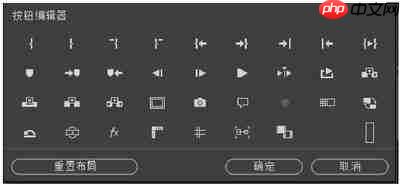
彻底重置首选项——修复深度布局异常
若上述操作无效,或软件一启动即呈现异常界面(如所有面板堆叠、默认工作区完全失序),说明自定义设置已覆盖原始配置。此时需执行全局重置:先确保 Premiere Pro 2020 完全退出(包括后台进程),然后在桌面找到其快捷方式,按住键盘「Alt + Shift」不放,同时双击图标启动程序。启动过程中将弹出提示框:“是否删除首选项文件?”,点击「是」即可清除全部用户偏好设置,界面布局、快捷键、缓存路径等均恢复至出厂默认值。请注意:此操作仅重置软件参数,所有已保存的工程文件、本地媒体素材及导出内容均不受影响,安全无损。
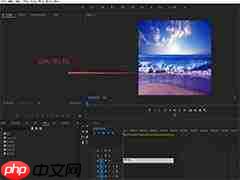
值得一提的是,长期使用自定义工作区的用户亦无需顾虑——只要曾将个性化布局另存为新方案(例如命名为“我的剪辑台”),只需在「窗口→工作区」中重新选中该名称,再点击「重置当前工作区」,即可精准还原该套布局,无需动用全局重置。综上,Premiere Pro 2020 的界面恢复逻辑清晰、容错性强,找准问题层级,三步之内即可回归高效剪辑状态。全文约687字。











