


黑屏但主机运转说明显示通路中断或背光失效,90%以上1分钟内可恢复;先斜照屏幕判别有无图像残留,再切输出模式、强制刷新驱动、进BIOS验证,问题多在系统层。
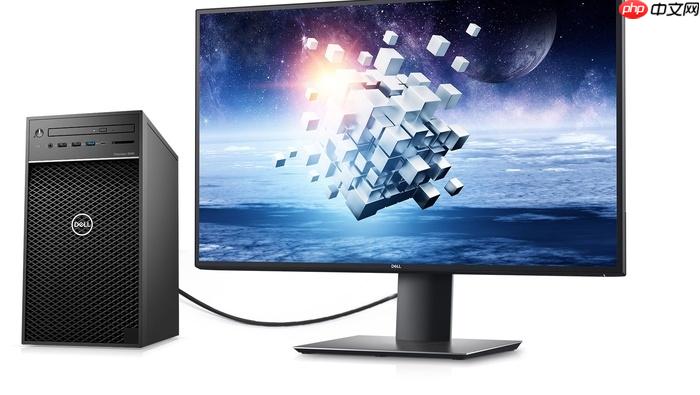
电脑屏幕突然黑屏但主机仍在运转——风扇转、硬盘灯闪、能听见提示音、键盘背光可调,说明系统并未死机,只是显示通路中断或背光失效,90%以上情况可在1分钟内恢复,无需重装系统或送修。
先确认是“有信号无光”还是“完全无信号”
关掉室内主光源,用手机手电筒以30度角斜向照射黑屏表面,缓慢移动并紧盯屏幕中心5秒。若隐约可见桌面图标轮廓或任务栏影子,说明显卡正常输出图像,【故障100%在背光或亮度设置】;若彻底漆黑且无任何灰阶残留,则需立即验证信号是否被误切到外接屏或驱动崩溃。
此时别急着拆机,先插一根HDMI线到已知正常的显示器,开机后立刻按Win+P,依次选“仅电脑屏幕”→“复制”→“扩展”→“仅第二屏幕”,每项停留4秒以上——外屏亮而本屏不亮,说明内屏排线或背光模块异常;外屏同样无反应,问题就在显卡驱动或Windows图形子系统。
三步强制恢复(系统层,全程30秒)
第一步:按下Ctrl+Alt+Shift+B并保持2秒,听到轻微“滴”声即表示集成显卡驱动已强制刷新,适用于Intel核显及AMD APU机型;
第二步:若无效,长按电源键10秒彻底断电,拔掉电源适配器,取出可拆卸电池(如ThinkPad T系列、部分华硕商务本),静置30秒后重新装回开机;
第三步:开机瞬间连续敲击F8(联想/惠普)或Shift+F8(戴尔XPS、华为MateBook新机型),进入高级启动选项,选择“启用低分辨率视频(640×480)”,此模式绕过第三方显卡驱动,直连基础显示引擎。
快捷键与亮度排查
方法一:不同品牌Fn组合键不同——联想多为Fn+F7,戴尔常用Fn+F8,华硕与宏碁集中于Fn+F5/F6,部分游戏本绑定Fn+空格。连续按3–5次,每次间隔1秒,留意是否有“滴”声或键盘指示灯微闪;
方法二:按住Fn键不放,再按对应亮度调节键(通常是F1/F2或带太阳图标的F键),反复操作5次以上,避免因误触将亮度调至最低却无视觉反馈;
方法三:进入“设置 → 系统 → 显示”,检查“亮度和颜色”滑块是否被拖至最左端;同步点开“电源和睡眠”,将“屏幕关闭时间”设为“从不”,并进入控制面板→“电源选项”→“更改计划设置”,确保“关闭显示器”与“使计算机进入睡眠状态”均设为“从不”。
BIOS级验证(判断是否真硬件故障)
在完全关机状态下,按住电源键不放,同时快速、均匀地连按F2键(联想)、Del键(华硕)、F10键(惠普)或Esc键(戴尔),直至进入UEFI BIOS界面。若BIOS画面清晰显示在本机屏幕上,证明液晶面板、eDP排线、背光控制芯片、GPU固件均处于物理可用状态,【问题100%存在于Windows系统层】,此时可安全执行系统还原或重装基础显示驱动。













