


word转pdf最容易踩坑的环节,基本都集中在上传、参数设置和最后结果核对这三步。动手之前先复制一份原文件备份,确认这次要处理的是正确版本,再跟着步骤操作。
先确认文件适不适合直接转换
操作前务必先创建原文件的副本,并确保所选文档为最终定稿版。看似简单的格式转换,实则极易引发页码错乱、图片偏移、字体替换、表格断裂、分页异常等问题,切勿直接在原始文档上操作。
若文档重要性较高,建议先用非关键副本进行试转换,验证生成的PDF能否正常打开、排版是否准确无误,再对正式文件执行相同流程。
方法一:用在线Word转PDF工具快速处理
时间紧迫时,可选用极轻PDF(pdf.cn)提供的Word转PDF服务,上传后按界面指引操作,完成转换后下载并核查即可。
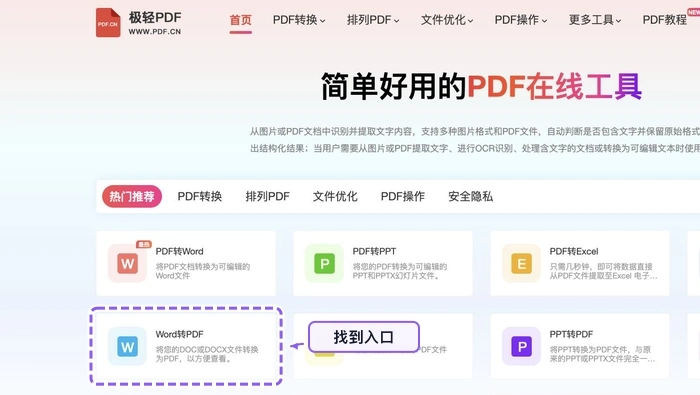
第1步:找到工具入口
进入工具功能页,准确定位「Word转PDF」专属模块,注意区分名称相似的其他功能(如PDF压缩、拆分或OCR识别),避免误入非目标通道。
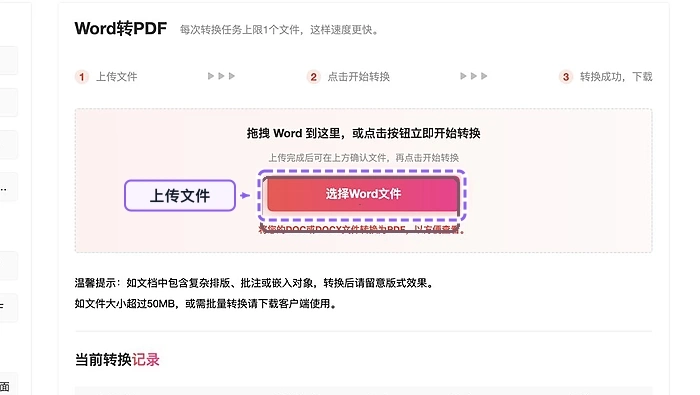
第2步:上传文件
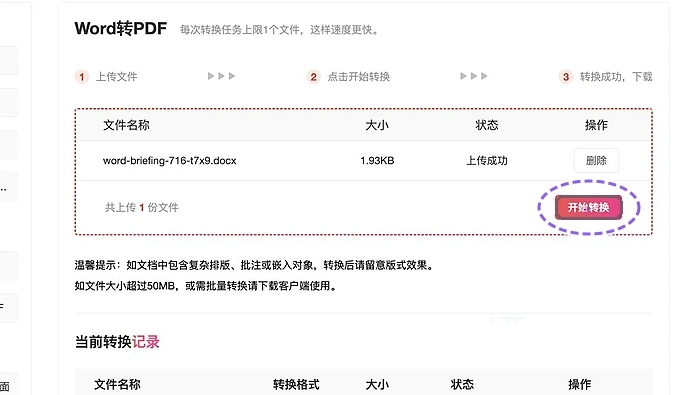
点击上传区域,选取待处理的Word文档。若文件体积较大,请耐心等待上传进度条走完,切忌重复点击上传按钮,以防触发异常中断或重复提交。
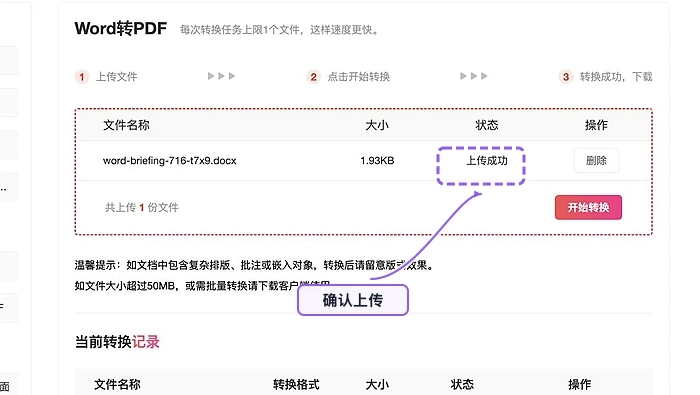
第3步:确认上传状态
上传完成后,仔细比对页面显示的文件名、大小及数量,防止因误选导致旧版文档或无关文件被误传。
第4步:开始处理
确认所有配置项无误后,点击“开始转换”。转换过程中请保持页面开启,勿刷新或关闭窗口,待系统明确提示“处理完成”后再进行后续操作。
第5步:下载结果
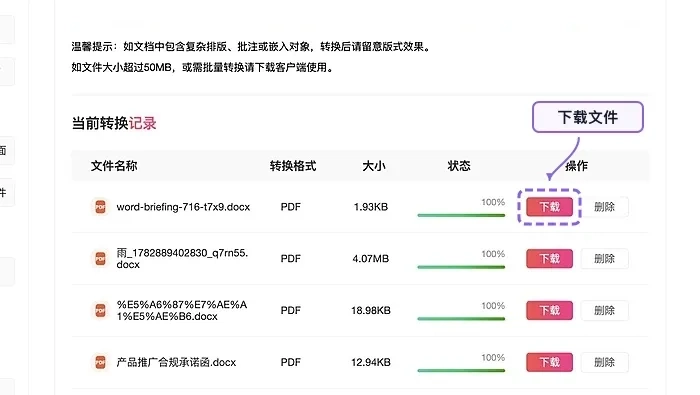
PDF生成后立即下载,并第一时间打开查看。切勿仅凭文件生成提示就直接发送或归档,待全面验证无误后方可交付使用。
方法二:用本地第三方转换软件处理
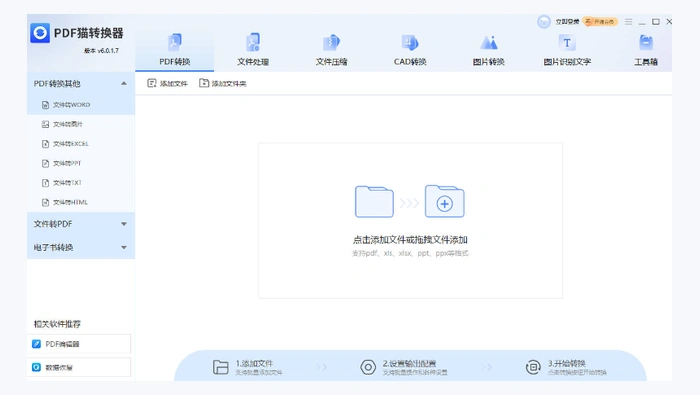
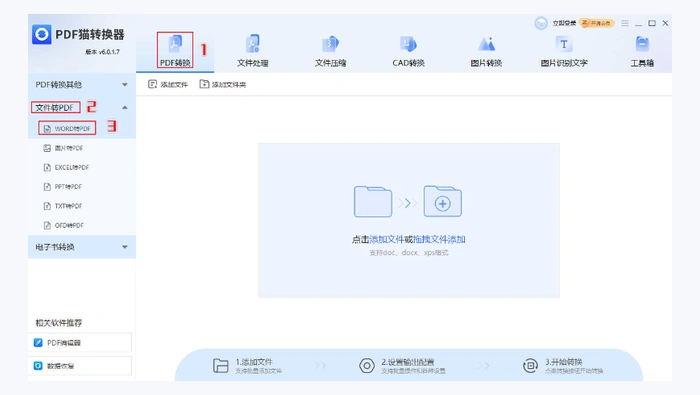
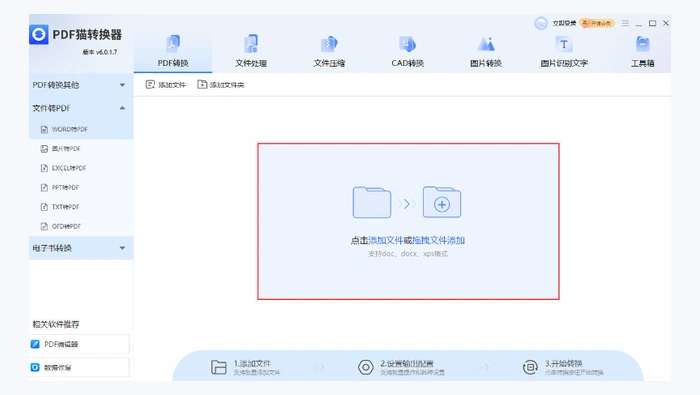
当面临大文件、网络不稳定或文档涉密等场景时,推荐采用本地安装的专业转换工具。启动软件后,在主界面精准定位「Word转PDF」功能入口。
导入文档后,重点关注输出路径设定与各项高级参数(如兼容模式、字体嵌入、图像质量等)。转换完毕后,必须逐页检查PDF中页码、图片、字体、表格结构及分页逻辑是否与原文档一致。
务必确认当前激活的功能模块确为Word→PDF转换,而非PDF转Word或其他不相关操作,以免无效劳动。

文档导入完成后,再次核验文件名、目标格式(PDF)、保存位置是否正确——此环节极易因疏忽选错目录,导致转换完成却无法定位文件。
点击“开始转换”前,务必复核转换范围(全部/指定页)、输出精度(屏幕阅读/打印优化)、页面缩放与边距控制等关键选项;转换结束后应即刻打开PDF开展格式审查。
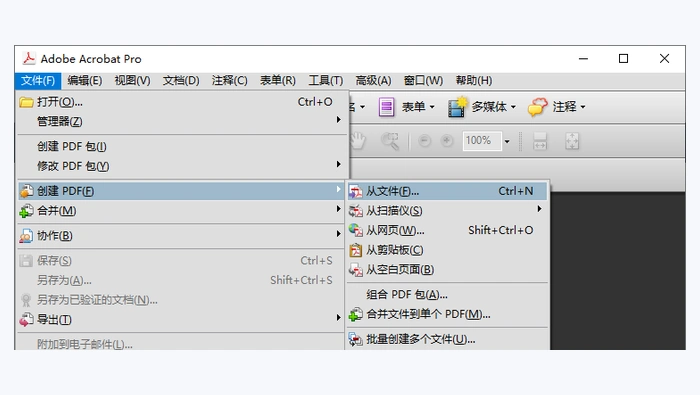
方法三:用Adobe Acrobat转换
Adobe Acrobat作为行业级PDF解决方案,特别适用于高保密性、大体量或含复杂元素(公式、矢量图、交互表单)的文档转换。打开软件后,在功能导航区锁定「创建PDF」→「从文件」路径下的Word转PDF选项。
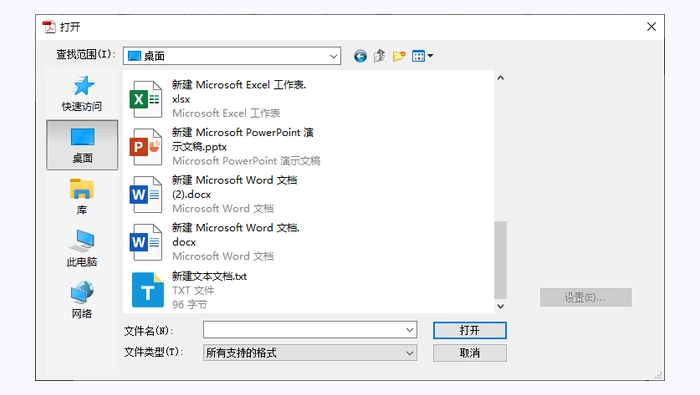
导入源文档后,同步确认输出路径、命名规则及高级导出设置(如PDF/A合规性、辅助功能支持、字体嵌入策略等)。转换完成后,须人工逐页查验核心要素。
请确保所选功能路径准确指向Word文档转PDF,而非PDF合并、加密或签名等功能,避免操作路径错误造成资源浪费。
文件载入后,重点复查文档标识、目标格式、存储路径三项信息,多数用户反馈“找不到文件”问题均源于此处路径误设。
启动转换前,再次确认是否启用ISO 19005-1(PDF/A)标准、是否嵌入全部字符、是否保留书签与元数据等专业设置;转换结束即刻打开PDF,重点验证页码连续性、图文混排准确性、表格完整性及跨设备显示一致性。
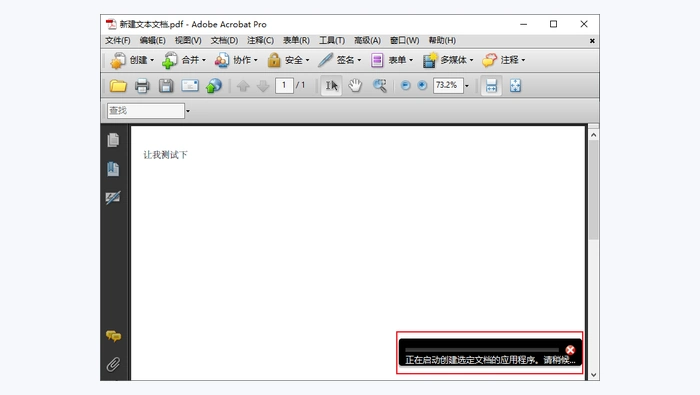
转换后的PDF怎么检查
生成PDF后需完整预览全文,不可仅依赖文件名匹配或下载完成提示。
核心核查项包括:页码顺序是否连贯、插图是否清晰且位置准确、中文字体是否正常显示(尤其非系统字体)、表格边框与内容是否完整、分页点是否符合预期(如标题未被截断、图表未跨页割裂)。
如发现明显偏差,应回溯至原Word文档调整格式(如修改环绕方式、重设段前间距、嵌入缺失字体),或调整转换参数后重新生成。
处理失败时怎么办
若出现上传中断、长时间无响应、下载失败等情况,建议首先刷新页面并重试一次。若多次尝试仍无法解决,请整理以下信息发送至market@pdf.cn寻求技术支持:
- 文件大小(KB/MB)
- 错误提示截图(含完整报错文本)
- 所用浏览器型号及版本(如Chrome 128.0.6613.114)
- 具体操作步骤(如第几步卡顿、是否中途切换过标签页等)












