


平时处理pdf,若仅需解除编辑、打印等使用权限限制,无需安装功能繁杂的软件,也省去反复导入导出的麻烦。直接使用 pdf.cn 提供的在线pdf解锁工具即可高效完成,操作流程简洁明了:上传文件 → 点击开始处理 → 下载结果文件,整个过程轻快流畅,尤其适用于临时办公场景或提交材料前的快速适配。
开始PDF解锁前的文件检查
操作前请先验证PDF可正常打开,避免因文件损坏、格式异常或存在未知打开密码导致工具无法识别。建议文件命名简洁清晰,体积控制在合理范围内(如小于200MB更稳妥);如需批量处理,可预先按后续使用顺序整理好文件。若原始PDF本身已损坏、加密强度过高或含有非标准嵌入对象,可能影响识别与解密成功率,建议优先修复源文件再执行解锁。
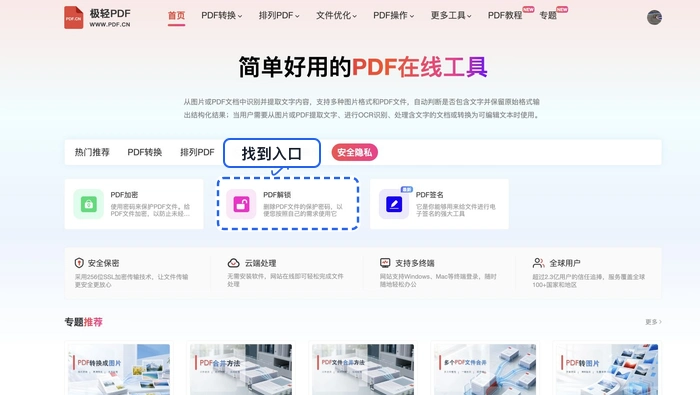
步骤一:定位PDF解锁功能入口
访问pdf.cn在线PDF工具官网首页,在主工具导航区准确查找并点击「PDF解锁」功能模块。若界面工具分类较多,可尝试在“文档安全”“常用工具”或“热门功能”板块中筛选,务必确保所选入口名称与目标功能完全一致,避免误入PDF加密、PDF签名等相近但功能相反的选项。
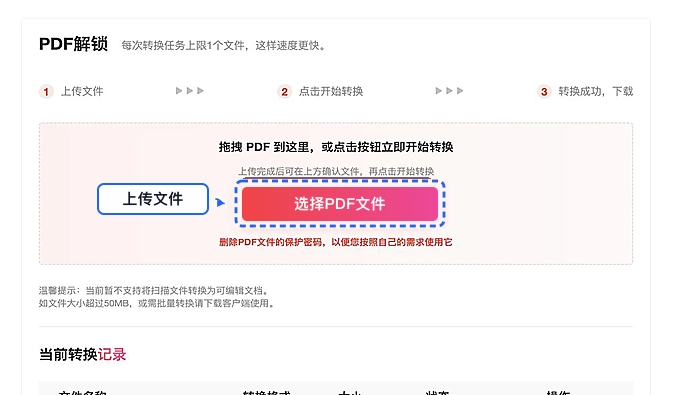
步骤二:上传受限制的PDF文件
点击页面中的上传按钮(或直接拖拽文件至指定区域),从本地选取需解除权限限制的PDF文档。上传期间请保持网络稳定、页面持续开启,切勿重复点击上传或刷新页面;大文件上传耗时稍长属正常现象,耐心等待进度条走完或界面明确显示“上传成功”。
步骤三:核验上传状态与文件信息
待文件出现在待处理列表中后,快速确认其文件名、大小及状态标识(如“就绪”“已上传”)。若发现误传文件,可及时删除后重新上传;多文件并行处理时,此环节亦可同步调整文件排列顺序,确保输出顺序符合实际需求。

步骤四:启动自动解锁流程
确认所有参数与文件无误后,点击“开始解锁”或类似功能按钮,系统将自动执行权限移除操作。处理过程中请勿关闭当前浏览器窗口、切换标签页或手动刷新页面,以免任务中断或结果丢失。
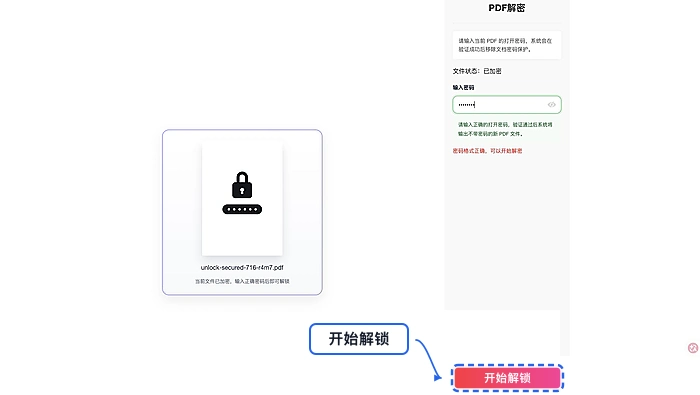
步骤五:获取并保存解锁后的PDF
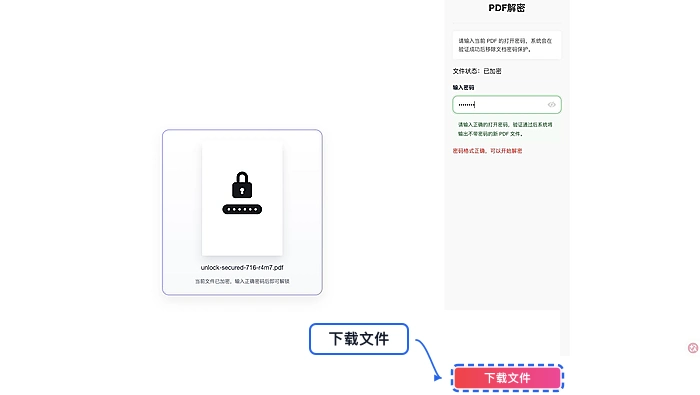
当页面提示“处理完成”或“可下载”时,点击下载按钮将解密后的新PDF保存至本地设备。建议下载完成后立即用PDF阅读器打开验证:是否仍需输入打开密码?能否自由复制文字、添加批注、调出打印预览、执行另存为等操作?确认全部权限已恢复后再用于正式场景。
PDF解锁后如何验证效果
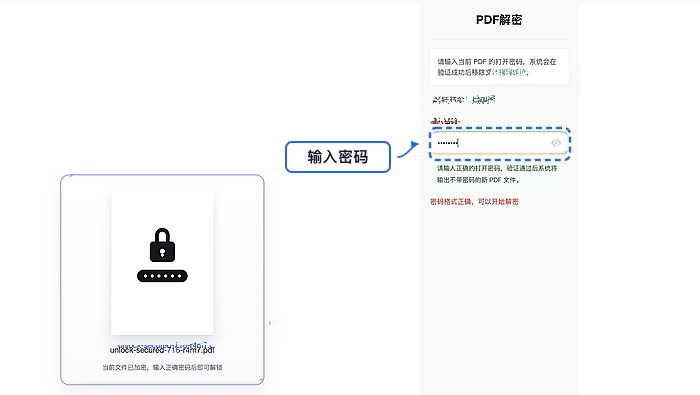
若原始PDF设置了打开密码,请确保已在上传后正确输入该密码——这是权限解除的前提条件。所有操作均须基于合法授权范围,仅限处理本人拥有使用权的文档。完成下载后,可进一步测试其兼容性:尝试用不同设备/阅读器打开、导入至其他PDF编辑工具、转换为Word或图片格式等,全面验证限制是否彻底清除。如遇上传失败、处理停滞、下载文件打不开或内容异常等情况,建议先检查网络连接、源文件完整性及浏览器兼容性,并依据页面错误提示进行针对性排查或联系平台支持。














