





windows 7 提供了创建系统修复光盘的功能,该光盘不仅可用于引导计算机,还集成了多项系统恢复工具,包括启动修复、系统还原、windows 内存诊断等。下面我们将详细介绍如何制作并使用这张修复光盘,帮助您在系统发生异常时快速排查问题并执行恢复操作。
1、 制作系统恢复光盘
2、 点击“开始”按钮,进入“维护”菜单,选择“创建系统修复光盘”。
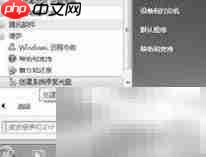
3、 将一张空白 CD 或 DVD 光盘插入光驱,在弹出窗口中选择对应驱动器,然后点击“创建光盘”按钮。
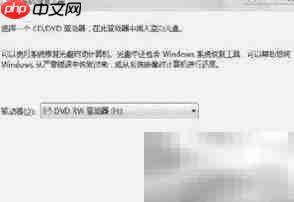
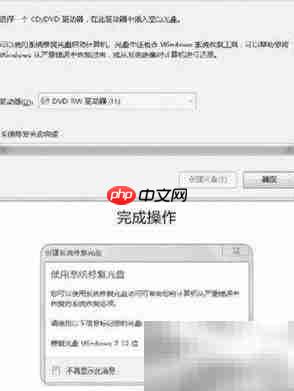
4、 系统随即开始刻录过程;完成后会显示“系统修复光盘已成功创建”的提示,并弹出确认对话框,依次点击“确定”和“关闭”即可完成全部操作。
5、 使用系统修复光盘恢复电脑功能
6、 当操作系统无法正常启动或运行异常时,可通过该修复光盘进行故障处理,具体步骤如下:
7、 将已制作好的修复光盘放入光驱,重启电脑后进入 BIOS 设置界面,将光驱设为第一启动设备,保存设置并退出,系统将从光盘启动。
8、 进入恢复环境后,首先选择键盘布局,点击“下一步”继续。
9、 第三步:在主菜单中选择“系统恢复选项”,随后系统将自动搜索本地安装的 Windows 版本。

10、 在列出的操作系统中,勾选需要修复的目标系统,点击“下一步”。
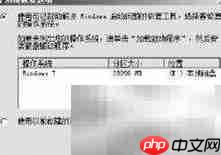
11、 第五步:此时将显示多个可用的恢复工具。若您此前创建过系统还原点或系统映像备份,可据此选择对应恢复方式;若遇到开机失败、蓝屏或无法进入桌面等问题,推荐优先使用“启动修复”功能。此处请直接选择第一个选项——“启动修复”。
12、 启动修复程序将自动扫描并尝试修复启动相关错误;修复完成后,界面将以 Windows 8 风格呈现结果摘要,点击“完成”按钮即可退出修复流程。





















