


必须首先设置显示器原生分辨率,否则插值运算导致画面模糊;再校准ClearType、关闭HDR与跨屏缩放、更新显卡驱动并清洁安装。
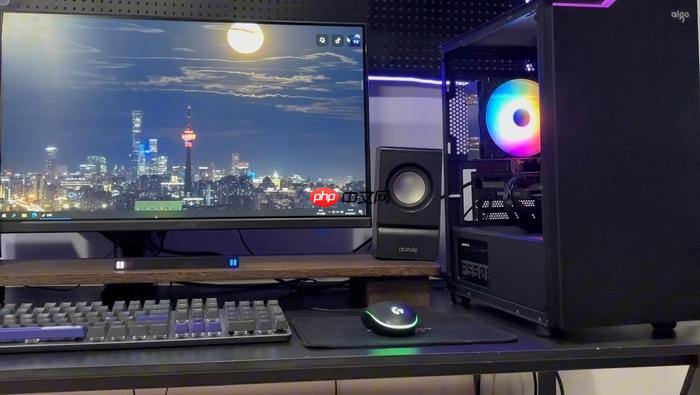
电脑屏幕显示模糊时,文字边缘发虚、图标轮廓不清、图片蒙着一层雾感,根本原因是显示器未运行在物理像素精准对应的原生分辨率上,系统被迫进行插值运算导致画面失真。
设置显示器原生分辨率
这一步必须最先做,其他所有调整都建立在此基础之上。非原生分辨率下,无论后续怎么调缩放、ClearType或锐度,画面始终存在底层像素错位。
右键桌面空白处 → 选择“显示设置” → 在多显示器缩略图中点击你正在使用的显示器(如标号“1”)→ 滚动到“缩放与布局”区域 → 点击“显示分辨率”右侧下拉箭头 → 【只选明确标注“(推荐)”的选项】 → 点击“保留更改”。
若当前分辨率旁无“(推荐)”标识,说明Windows未能正确读取显示器EDID信息,需进入下一步手动验证。
通过控制面板确认原生分辨率
当系统设置界面不显示“(推荐)”字样,或你怀疑EDID识别异常时,控制面板路径可绕过现代UI限制,直接暴露底层分辨率列表。
方法一:传统路径直达
点击“开始”→搜索“控制面板”→打开→“外观和个性化”→“显示”→“调整屏幕分辨率”→在新窗口中点击“分辨率”滑块右侧下拉箭头→确认所选数值旁显示“推荐”且无黄色感叹号→点击“应用”→再点“确定”。
方法二:强制刷新EDID识别
拔掉显示器电源线与视频线→等待30秒→先接通显示器电源并开机→再插入视频线→回到控制面板重复上述步骤。这能重置显示器与显卡间的硬件握手,常使“(推荐)”标识重新出现。
校准ClearType文本渲染
分辨率设对后仍觉文字发虚、带紫边或横向渗色,问题大概率出在子像素渲染参数偏离当前屏幕PPI与RGB排列方式。
第一步:启动向导
在Windows搜索栏输入“cleartype”→点击“调整ClearType文本”→勾选“启用ClearType”→点“下一步”。
第二步:五轮精准匹配
① 每轮显示四组文字样本,选出你眼中【最清晰、边缘最锐利、无任何颜色渗边】的一组;
② 全程保持正常坐姿,不要凑近屏幕或眯眼判断;
③ 第五轮结束点击“完成”,系统立即生效。
第三步:强制刷新UI渲染缓存
按Ctrl + Shift + Esc打开任务管理器→在“进程”页找到“Windows资源管理器”→右键选择“重新启动”。这比注销更快地让新ClearType参数覆盖旧缓存。
禁用HDR与跨屏缩放补偿
这两项功能在高分屏(尤其是2K/4K)上极易引发边缘虚影、窗口边框晕开、黑色背景泛灰光晕,本质是系统合成层与显示器物理特性冲突。
关闭HDR:
Win + I → 系统 → 显示 → 向下滚动至“色彩”区域 → 点击“HDR” → 将“使用HDR”开关设为关闭状态。
禁用缩放补偿:
右键桌面 → 显示设置 → 滚动到底部 → 展开“多显示器设置” → 取消勾选“让我选择每个显示器的缩放级别”和“允许Windows尝试修复应用缩放问题”。
注意:取消这两项后,所有显示器将统一使用100%缩放,若某台显示器文字过小,应优先更换更高PPI的显示器,而非妥协开启跨屏缩放。
更新显卡驱动并执行清洁安装
过时或残留驱动会破坏GPU级像素映射,导致即使分辨率正确,输出信号时序也发生偏移,表现为整体画面轻微抖动、暗部细节糊成一片。
第一步:卸载旧驱动
Win + X → 设备管理器 → 展开“显示适配器”→右键当前显卡→选择“卸载设备”→勾选“删除此设备的驱动程序软件”→点击“卸载”。
第二步:下载官方WHQL驱动
访问NVIDIA / AMD / Intel官网→输入你的显卡型号与Windows版本→下载标有“WHQL认证”的最新驱动→运行安装程序时【务必勾选“执行清洁安装”】。
第三步:验证EDID识别结果
安装完成后重启→再次进入“显示设置”→检查“分辨率”下拉菜单是否已出现“(推荐)”标识→若仍未出现,说明显示器OSD中可能禁用了DDC/CI通信,需进入显示器物理按键菜单开启。













