








恢复桌面系统图标需先启用“显示桌面图标”全局开关,再通过“桌面图标设置”勾选“此电脑”“回收站”等图标;若仍不显示,需清除TrayNotify注册表项及iconcache文件、重启资源管理器,并设为显示器推荐分辨率。
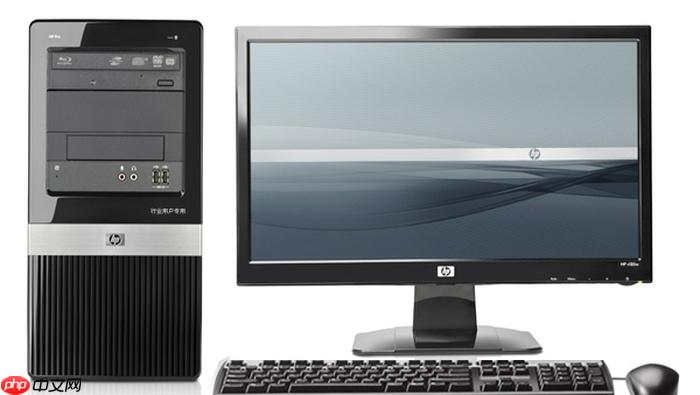
电脑组装后系统图标显示不全,常见表现为桌面“此电脑”“回收站”等系统图标消失、任务栏右下角通知区域图标被折叠进溢出菜单、或部分第三方应用图标仅显示空白方块,这多因新系统未初始化图标渲染链、缓存文件残留冲突、或分辨率未匹配硬件原生参数所致。
恢复桌面系统图标显示
该方法专治“此电脑”“回收站”“网络”等系统图标缺失,本质是启用Windows内置的命名空间注册策略。
1、在桌面空白处右键→选择“个性化”→左侧点击“主题”→滚动到底部点击“桌面图标设置”。
2、在弹出窗口中,勾选需要显示的图标,例如此电脑、回收站、网络、控制面板、用户的文件。
3、点击“应用”,再点击“确定”。【若点击确定后图标仍未出现,请立即执行下一环节的全局开关检查】
启用桌面图标全局渲染开关
这是所有桌面图标(含快捷方式)显示的前提,一旦关闭,其余设置全部失效。
右键桌面空白处→悬停“查看”→点击“显示桌面图标”,确保其前方出现对勾标记。
这一步操作起来很简单,直接勾选就能生效,无需重启。很多用户反复设置图标选项却无效,就是卡在这一步被意外关闭。
重建任务栏与通知区域图标缓存
新装系统首次登录时,TrayNotify注册表项常携带旧账户残留的二进制图标流,导致托盘图标加载失败、显示为白框或自动隐藏。
方法一:清除注册表缓存项
1、按Win + R,输入regedit回车,以普通权限打开注册表编辑器。
2、导航至:HKEY_CURRENT_USER\Software\Classes\Local Settings\Software\Microsoft\Windows\CurrentVersion\TrayNotify。
3、在右侧窗格中,删除IconStreams和PastIconsStream两项——【必须同时删掉这两个项,只删一个无法彻底重置】。
4、按Ctrl + Shift + Esc打开任务管理器→右键“Windows 资源管理器”→选择“重新启动”。
方法二:同步清理Explorer图标数据库文件
1、按Win + R,输入%localappdata%\Microsoft\Windows\Explorer回车。
2、选中所有以iconcache_开头的.db文件(如iconcache_256.db、iconcache_idx.db等),按Delete键彻底删除。
3、再次重启Windows资源管理器。
设为显示器推荐分辨率
新装系统默认使用Microsoft Basic Display Adapter驱动,分辨率常锁定在1024×768等低规格,图标会被强制缩放导致错位、堆叠或模糊,此时重建任何缓存都无效。
右键桌面空白处→选择“显示设置”→在“显示分辨率”下拉菜单中,必须选择标有(推荐)的选项→点击“保留更改”。
若下拉菜单中无(推荐)标识,说明显卡驱动尚未安装,需先更新驱动再执行本步。
强制显示所有通知区域图标
Windows 10/11默认启用图标溢出折叠机制,即使图标已注册也可能被系统判定为“非活跃”而隐藏。
第一步:右键任务栏空白处→选择“任务栏设置”→滚动到“通知区域”→点击“选择哪些图标显示在任务栏上”。
第二步:将页面顶部的“通知区域始终显示所有图标”开关设为开状态。
第三步:逐个确认音量、网络、电源、操作中心等系统图标右侧开关均为“开”。
第四步:返回上一级,点击“打开或关闭系统图标”,确保关键服务图标未被手动禁用。























