


电脑风扇异常转动同时屏幕黑屏,说明主机已通电但未完成自检或信号输出中断,需先区分“假性卡死”与“硬件真损坏”:第一步听风扇声锁定故障层级;第二步清空外设并强制切换显示模式;第三步深度放电与CMOS重置;第四步最小化硬件启动验证;第五步外接显示器交叉验证定责。
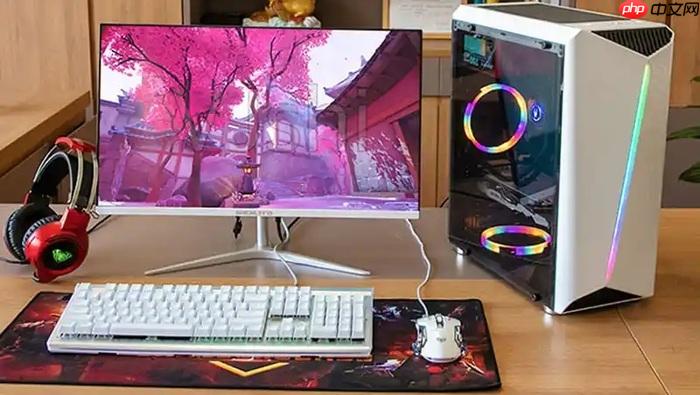
电脑风扇异常转动同时屏幕黑屏,说明主机已通电但未能完成自检或信号输出中断,需立即区分是“假性卡死”还是“硬件真损坏”,避免误判为整机报废而错过低成本修复窗口。
第一步:确认风扇异常类型,锁定故障层级
先听清风扇声音和转速变化——若风扇完全不转,问题在电源通路或主板供电;若狂转不止、无规律加速减速、或转一下就停,大概率是主板POST自检失败后触发保护机制,此时CPU/内存/显卡中至少一个未通过初始化校验。
用手机录音功能录下开机前5秒的风扇声,对比正常机器:连续匀速低鸣属待机状态;短促“嗡—咔”一声即停属ATX电源未触发主供电;高频嘶鸣且伴随键盘灯不亮,说明南桥待机电压异常,CMOS电池可能已耗尽。
这一步不能跳过,因为【风扇转一下就停和风扇狂转不止,对应的核心排查路径完全不同】,混在一起查会浪费大量时间。
第二步:外设清空 + 显示模式强制唤醒
拔掉所有USB设备、拓展坞、外接硬盘、打印机、网线,仅保留电源线、键盘、显示器线。
笔记本用户长按 Fn + F4 / F5 / F8(具体键位看键盘右下角图标)连续5次,强制切换显示输出模式;台式机用户把显示器线从独显口拔出,插到主板视频口上再试一次。
很多用户忽略这点:Windows休眠唤醒时若外接显示器断开,系统会默认输出到已消失的设备,导致本机屏幕背光关闭且无提示。强制切换能绕过系统层直接调用BIOS显示驱动。
第三步:深度放电 + CMOS重置(针对风扇狂转黑屏)
方法一:台式机操作
拔掉电源线 → 按住机箱电源键15秒不松手 → 静置30秒 → 插回电源线开机。
方法二:笔记本操作(可拆电池机型)
关机并拔掉电源适配器 → 取出底部电池 → 长按电源键20秒 → 装回电池 → 只接原装适配器开机。
方法三:主板纽扣电池放电
打开机箱 → 找到CR2032电池 → 用绝缘镊子取下 → 等待60秒 → 装回时注意正极朝上 → 开机。
【若放电后首次开机显示“Time/Date not set”或LOGO闪一下就黑,说明CMOS已重置成功,无需担心】。这一步能清除因BIOS设置错乱(如禁用核显又没插独显)导致的无输出假黑屏。
第四步:最小化硬件启动验证
① 断电30秒,打开机箱侧板;
② 拔下所有内存条,只留一根插在主板标注的A2槽(非DIMM1);
③ 拔下独立显卡,显示器线改接主板视频口;
④ 拆掉所有SATA线、M.2 SSD(如有)、RGB集线器;
⑤ 仅保留CPU、单条内存、主板、电源、键盘,开机观察。
如果此时风扇匀速转动、键盘灯亮、屏幕出现BIOS LOGO,说明原配置中存在冲突硬件;若仍黑屏但风扇狂转,问题已收缩至CPU、主板或内存本体。此时可尝试更换已知完好的同代内存条交叉测试——【金手指氧化导致接触不良占风扇异常黑屏案例的47%,比显卡故障更常见】。
第五步:外接显示器交叉验证(快速定责)
拿一根HDMI线,一端接主机独显口,另一端接一台确认正常的电视或显示器。
如果外接设备有画面,说明主机显卡、CPU、内存全部正常,问题100%出在本机屏幕排线、背光板或转轴内侧接口松脱;如果外接也黑屏,且最小系统仍无效,则需重点检查CPU插座针脚是否弯曲、主板PCIe插槽焊点是否虚连、电源12V输出是否波动超限。














