


组装电脑开机几秒断电是电源短路保护触发,需按放电→外设剥离→查铜柱/绿线/PCIe异物→回形针测电源→最小系统加件五步排查,重点确认机箱铜柱匹配、PS_ON线绝缘完好及插槽无金属碎屑。
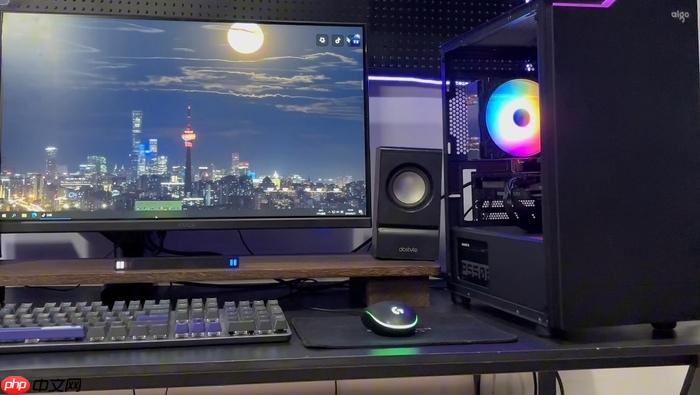
组装电脑开机几秒就断电,不是系统没加载完、也不是蓝屏报错,而是主板刚完成POST自检、风扇刚转起来就突然断电黑屏——这说明电源已触发短路保护或供电异常,必须从硬件连接与物理短路源头入手排查。
先做基础放电与外设剥离
关闭主机电源开关→拔掉电源线→按住机箱电源键30秒释放主板残余电量;接着拔掉所有非必要外设:USB设备、前置音频线、RGB灯带控制器、机箱喇叭线、所有SATA数据线与电源线(硬盘、光驱)、独立显卡(如有)、额外内存条;仅保留:CPU+单条内存(插在DIMM_A1槽)+CPU散热器+24Pin主供电+4+4Pin CPU供电+显示器视频线(若用核显,务必拔掉独显)。
重新接通电源,按下开机键。若此时能点亮并进入BIOS界面(哪怕只有几秒),说明故障源在被移除的部件中;若仍闪一下即灭、无风扇转动、无任何指示灯反应,【基本可判定存在硬短路或电源本体失效】。
重点检查三处高发短路位置
打开机箱侧板,强光手电辅助观察:
检查主板背面安装孔与机箱铜柱是否一一对应:多拧一颗、少拧一颗、或铜柱偏移半毫米,都可能使主板PCB背面走线与铜柱金属面直接导通,形成零电阻短路——这是新手装机最常踩的坑,务必逐个确认铜柱正对孔位、未悬空顶穿焊点。
检查电源24Pin接口绿线(PS_ON信号线):沿该线束缓慢拉直查看,重点找胶皮刮伤、压痕裂口、与黑线(GND)或黄线(+12V)缠绕摩擦处;一旦绿线破皮触碰其他线,开机瞬间就会强制拉低信号,等同于持续按住电源键,触发保护性断电。
检查PCIe x16插槽底部:斜向强光照射槽内,看是否有剪断的针脚残片、脱落的防尘塞碎屑、螺丝滑丝后掉入的金属颗粒;这些微小异物平时不碍事,但插入显卡时会被下压桥接相邻金手指,造成+12V与GND直连。
用回形针法验证电源是否损坏
方法一:断电→拔下24Pin主板供电线→将回形针掰直,两端分别插入24Pin接口的绿色线(PS_ON)孔和任意黑色线(GND)孔(通常为第16针绿线 + 第17针黑线);
方法二:保持电源线接入插座→通电→观察电源风扇是否启动并持续转动;若风扇完全不转,或转半秒即停,【电源内部主控IC或待机电压电路已损坏,需更换】;若风扇稳定转动且万用表测得+5VSB电压在4.75–5.25V之间,则电源待机正常,问题仍在主板或负载端。
注意:此操作仅测试电源待机与触发能力,不模拟真实负载,不能替代最小系统法。
最小系统法逐项加回定位故障件
第一步:确认上一阶段已成功点亮(风扇转、有显示),此时系统仅含CPU+单条内存+核显+供电;
第二步:插回硬盘电源线→开机测试;若失败,换另一根SATA电源线再试,排除线材破损;
第三步:接回硬盘SATA数据线→开机测试;若失败,拔下硬盘,改接光驱测试,确认是否为硬盘本身短路;
第四步:插回独立显卡→开机测试;若失败,检查显卡金手指是否氧化、PCIe插槽卡扣是否断裂、显卡供电线是否插紧且线身无压痕破皮;
第五步:插回第二根内存→开机测试;若失败,单独测试该内存条是否可在其他插槽点亮,排除内存自身短路或插槽击穿。













