


iphone17 的引导式访问可以把手机临时锁定在单个 app 内,适合给孩子看视频、展示资料、临时借手机时限制误触。开启后,还能限制触控、按键、时间和密码退出。下面介绍如何设置 iphone17 引导式访问功能。
一、进入辅助功能
打开“设置”,点击“辅助功能”。引导式访问属于辅助功能里的通用项目,通常在页面靠下位置。
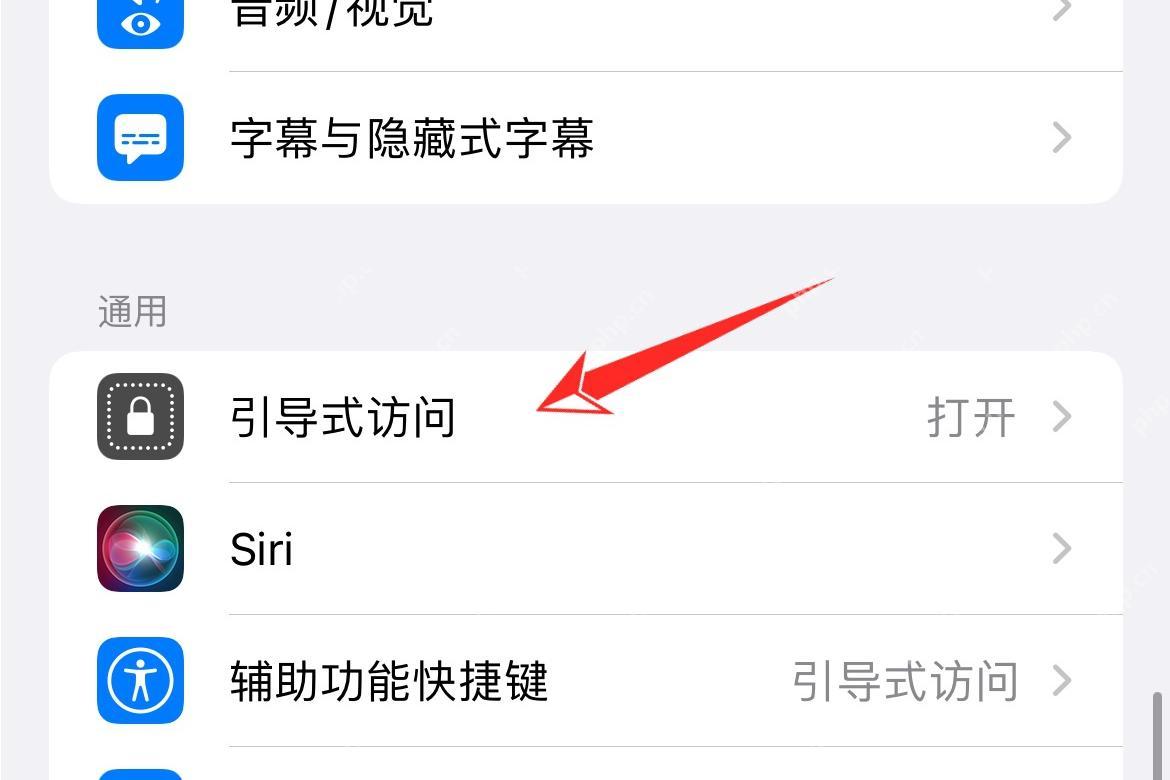
二、打开引导式访问开关
进入“引导式访问”页面后,打开顶部开关。截图为繁体界面,其中“引導使用模式”对应简体系统里的“引导式访问”。
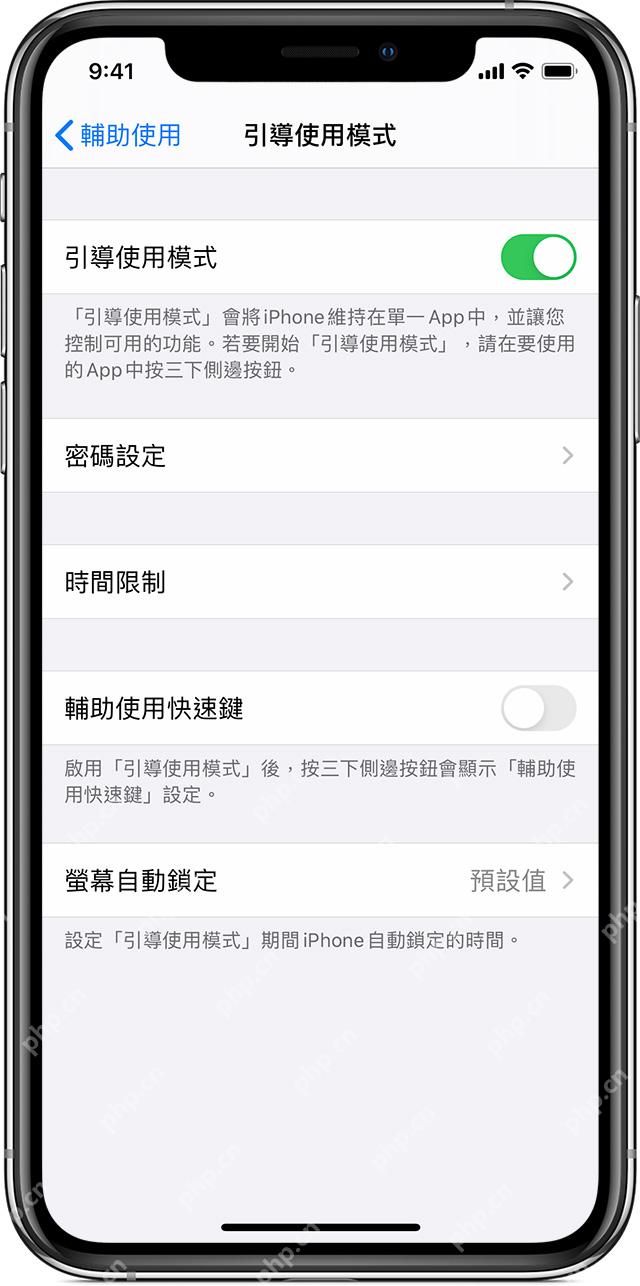
三、设置密码和快捷键
建议继续进入“密码设置”,设置一个不容易被猜到的引导式访问密码,也可以按需开启面容 ID。需要快速启动时,可以打开“辅助功能快捷键”,之后在 App 内连按三下侧边按钮即可开始。
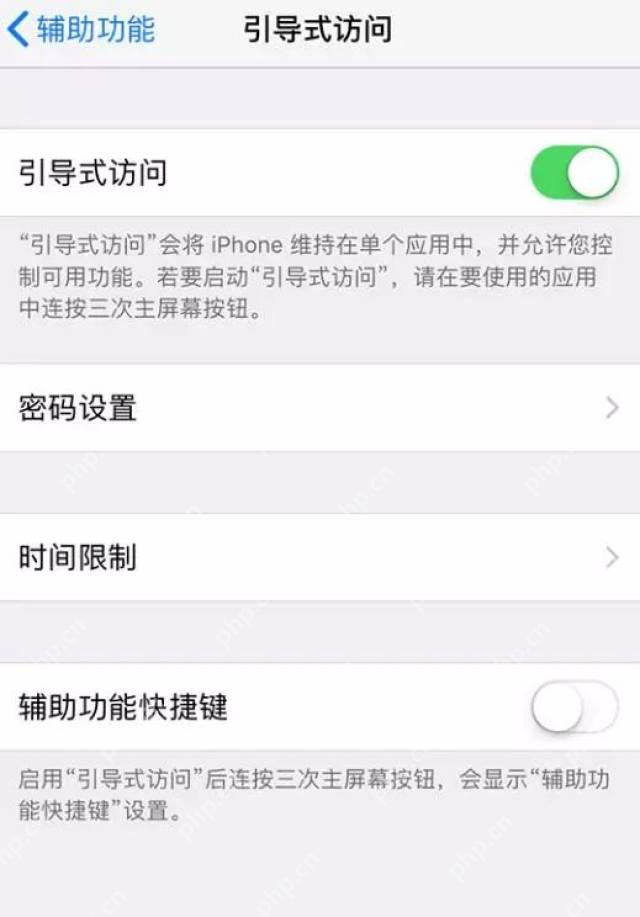
四、在 App 内启动引导式访问
打开要限制使用的 App,连按三下侧边按钮,进入引导式访问设置界面。可以圈出不允许触控的区域,也可以在“选项”里关闭键盘、音量按钮、动作或触控,然后点击“开始”。

五、如何退出引导式访问
需要退出时,再次连按三下侧边按钮,输入引导式访问密码,或使用面容 ID 验证,然后点击“结束”。如果忘记密码,只能通过设备锁屏密码或重启后的验证流程处理。
小提示:借手机给别人看照片、视频或收款码时,可以先开引导式访问,避免对方误滑到其他 App 或查看隐私内容。
以上就是小编整理的关于【如何设置iPhone17引导式访问功能】的详细教程,更多内容请继续关注php中文网了解哦。










