


蓝屏0x000000EA是显卡驱动不可响应导致的底层故障,须用DDU在安全模式下彻底卸载并重装官网WHQL认证驱动,同时关闭硬件加速GPU调度、PCIe电源管理等冲突设置。
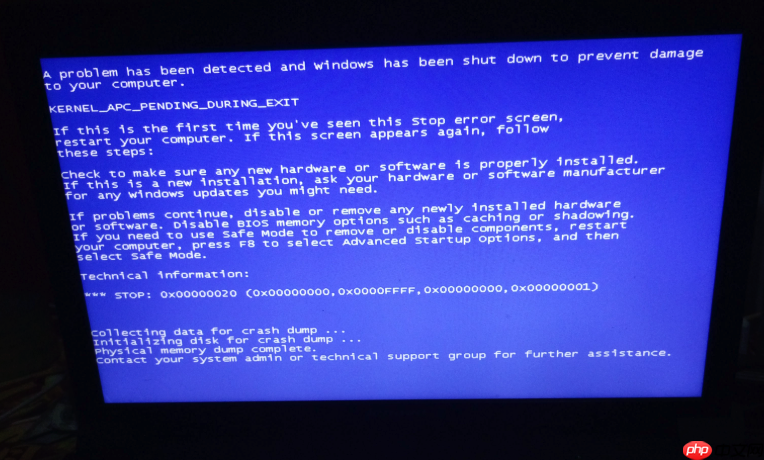
电脑蓝屏反复弹出0x000000EA提示,说明显卡驱动已陷入不可响应状态,系统底层通信中断,必须重装驱动才能恢复——这不是重启或杀毒能绕过的底层故障。
用DDU彻底卸载显卡驱动
这一步必须在安全模式下执行,否则Windows会自动加载残留驱动导致后续安装失败。普通卸载只删界面层,DDU能清空注册表项、驱动缓存和旧INF文件。
第一步:下载Display Driver Uninstaller(DDU)最新版,解压后右键以管理员身份运行DDU.exe。
第二步:选择“Microsoft Basic Display Adapter”作为当前显示设备(确保不是NVIDIA/AMD/Intel显卡),点击顶部“安全模式”按钮确认进入安全模式重启。
第三步:重启进安全模式后,DDU自动识别显卡品牌→勾选“清理并重启”→点“清除”按钮。等待进度条走完,【务必等屏幕全黑3秒后再手动长按电源键强制关机,避免DDU残留进程干扰下次启动】。
第四步:开机不进系统,直接断电再通电,让Windows加载干净的微软基础驱动。此时桌面分辨率会变低、无硬件加速,属正常现象。
安装官网WHQL认证驱动
不要用驱动人生、360驱动大师这类工具,它们常捆绑旧版或阉割驱动;也不要用.exe自解压包,它可能跳过关键校验步骤。
方法一:NVIDIA用户请访问官网驱动下载页→手动选择显卡型号、操作系统、语言→下载“Game Ready Driver”或“Studio Driver”完整离线包(文件名含“full”或“exe”但非“web”)→右键解压到D:\NVIDIA_driver→双击运行setup.exe,全程勾选“清洁安装”选项。
方法二:AMD用户前往Adrenalin Edition下载页→选择对应GPU系列→下载“Adrenalin 24.x Full Driver Installer”→运行后在安装类型中【取消勾选“Radeon Software”图形界面组件,仅保留“Graphics Driver”和“Vulkan Runtime”】,减少兼容性冲突点。
方法三:Intel核显用户需特别注意——必须去ark.intel.com查准CPU代际(如12代Alder Lake需用Intel Graphics DCH Driver 31.0.101.4884),下载后解压,用设备管理器手动更新驱动→浏览至解压目录里的“Graphics”子文件夹→选中.inf文件安装,不能直接双击exe。
禁用可能导致EA复现的系统设置
某些Windows默认功能会与新版显卡驱动抢夺硬件控制权,必须关闭。
进入“设置→系统→显示→图形设置”,把“硬件加速GPU调度”开关关闭。
右键“开始”→“电源选项”→“更改计划设置”→“更改高级电源设置”→展开“PCI Express”→将“链接状态电源管理”设为“关闭”。
按Win+R输入gpedit.msc→计算机配置→管理模板→系统→驱动程序安装→双击“设备驱动程序的代码签名”→选“已启用”→下拉选“忽略”。【此操作仅用于临时安装Beta驱动,完成即改回“已启用”并重启】
打开设备管理器→展开“通用串行总线控制器”→右键所有“USB Root Hub”→属性→电源管理→取消勾选“允许计算机关闭此设备以节约电源”。














