


需依次排查物理链路、网卡设置与系统策略:先确认协商速率为100Mbps后,检查网线是否为Cat5e及以上且八芯全通,验证光猫/路由器千兆端口;再进入设备管理器修改网卡“速度和双工”为“1.0 Gbps全双工”,禁用“绿色以太网”等节能选项;最后通过组策略、注册表或PowerShell将QoS带宽保留设为0%,并更新官网认证驱动。
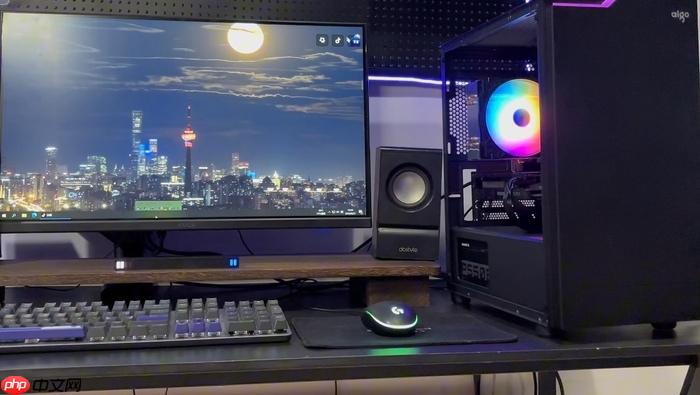
组装电脑后网速明显低于预期,不是宽带没买够,而是物理链路、驱动配置或系统策略中某一处悄悄锁死了带宽——可能是一根只通4芯的“假千兆”网线,也可能是Realtek网卡默认开启的绿色以太网功能,还可能是Windows系统静默保留20%带宽的QoS策略。
第一步:确认真实协商速率
右键任务栏网络图标→“打开网络和Internet设置”→“更改适配器选项”→右键当前“以太网”连接→“状态”。【关键信息】窗口顶部“速度”字段显示的数值,就是网卡与路由器/光猫实际达成的链路速率。若写的是“100 Mbps”,说明已降级;若为“1.0 Gbps”,问题不在物理层,直接跳到系统限速排查阶段。
若显示100 Mbps,先别重装驱动——打开设备管理器(Win+X→设备管理器),展开“网络适配器”,双击你的有线网卡→“高级”选项卡。查找“速度和双工模式”,如果下拉菜单里只有“100 Mbps全双工”等固定选项,没有“自动协商”,说明驱动异常或网卡硬件不支持千兆,需立即更新官网认证驱动。
第二步:检查物理链路是否达标
拆开你正在用的网线两端水晶头,肉眼检查8根线芯是否全部压入金属触点——尤其注意橙白、棕白两根线,哪怕只有一根虚接,千兆协商就会失败,自动回落到100Mbps。
必须使用超五类(Cat5e)或六类(Cat6)网线,五类线(Cat5)物理上限就是100Mbps,再怎么换路由器也跑不出去。新买的网线外皮必须印有“CAT5E”或“CAT6”字样才算达标。【切勿用路由器LAN口做中转测试】——把这根新线直接连电脑和光猫千兆口,绕过路由器测速。若此时显示1.0 Gbps且测速突破100Mbps,说明原路由器LAN口或内部交换芯片是瓶颈;若仍为100 Mbps,则继续查网卡或光猫端口。
第三步:禁用节能功能与强制千兆协商
方法一:禁用所有节能相关选项
设备管理器→展开“网络适配器”→右键你的网卡→“属性”→“电源管理”,取消勾选“允许计算机关闭此设备以节约电源”。
再切换到“高级”选项卡,逐项查找并设为“禁用”:
• Energy Efficient Ethernet(EEE)
• Green Ethernet
• Adaptive Interframe Spacing
• Enable PME
Realtek 8111H/8168系列网卡对这些功能极其敏感,开启即掉速,且表现为“空闲时正常、一下载就卡顿”。
方法二:强制设置千兆全双工
回到网卡属性→“高级”选项卡→找到“Speed & Duplex”→下拉选择【1.0 Gbps Full Duplex】。切勿选“Auto Negotiation”——某些主板+路由器组合下,自动协商会死锁在100Mbps半双工,强制设置后立即生效,无需重启。
第四步:排除系统级带宽限制
第一步:以管理员身份运行PowerShell。
第二步:执行命令:netsh int ip reset,重置IP协议栈,清除旧配置残留干扰。
第三步:执行命令:netsh interface ipv4 set subinterface "以太网" mtu=1500 store=persistent,确保MTU未被错误修改。
第四步:禁用QoS带宽预留——按Win+R输入gpedit.msc→计算机配置→管理模板→网络→QoS数据包计划程序→双击“限制可保留带宽”,设为“已启用”,再将“带宽限制百分比”改为【0】。














