


剪辑视频卡点时,你是否也遇到过这样的困扰:一段素材多出几秒,直接裁剪会丢失关键内容,手动调速又得反复计算时间与倍率——明明听说pr 2018(也就是大家常说的prx8)自带“一键拉伸适配时长”的比率拉伸功能,却翻遍界面都找不到入口?不少刚上手prx8的新手,都在这个工具的寻找过程中踩过坑。今天就来彻底讲明白:prx8中的比率拉伸工具究竟藏在哪儿,又该如何快速调用、高效使用。
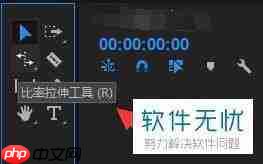
为什么你在工具栏里怎么翻都找不到它?很多新手初学prx8,习惯性去效果面板或外侧工具栏中寻找带文字标注的图标,结果自然一无所获。这里先厘清两个关键点:第一,“prx8”实为Adobe Premiere Pro CC 2018的简称,是大量剪辑新人入门首选的稳定版本;第二,比率拉伸工具默认并不以独立图标形式常驻工具栏,它通常被收纳在工具组的下拉扩展菜单中,或需通过快捷键唤醒——很多人第一步就误判了它的存在逻辑。
直击核心:prx8调出比率拉伸工具的两种高效方式
方法一:手动定位工具栏入口
打开prx8项目,将素材拖入时间轴后,观察左侧垂直主工具栏,找到那个形似「双向水平箭头」的图标(即“选择工具”旁的缩放类工具组),长按该按钮,即可展开隐藏菜单,其中明确标有「比率拉伸工具」。若你的工具栏未显示该分组,只需右键点击工具栏空白处,选择「自定义工具栏」,在弹出的完整工具列表中,将“比率拉伸工具”拖拽至常用区域,之后便可一键点击启用。
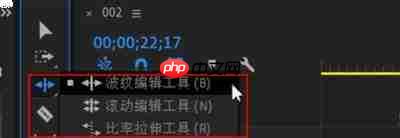
方法二:资深剪辑师都在用的快捷键法——按「R」键
无论工具栏如何布局,只要确保光标位于时间轴空白区域,直接按下键盘字母「R」,即可瞬间激活比率拉伸工具。启用后,鼠标悬停于素材边缘并拖动,即可实时拉伸或压缩片段长度,系统自动同步调整播放速率以精准匹配目标时长,完全无需手动换算百分比或帧数,尤其适合BGM卡点、节奏型剪辑等高频场景。
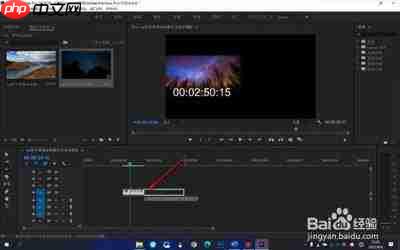
新手避坑提示:注意音视频是否绑定
不少用户虽成功调出工具,却仍操作失误,根源常在于忽略轨道锁定状态。若素材音视频处于链接状态(默认锁链图标开启),拉伸时二者将同步变速;如仅需调整画面长度而保留原始音频节奏,务必先按住「Alt」键点击音视频轨进行解绑,再单独对视频片段执行比率拉伸操作。
其实prx8的比率拉伸工具并不神秘,只是藏得稍隐晦。记住快捷键「R」,就能跳过所有查找步骤,实现秒级响应。从此告别反复试速、手动计算,剪辑效率轻松提升一倍以上。全文约680字。














