不少用户有安装windows 8系统的需求,那么实际操作流程是怎样的呢?本文将全面讲解借助老毛桃windows安装工具部署win8系统的详细步骤,助您顺利完成系统安装。
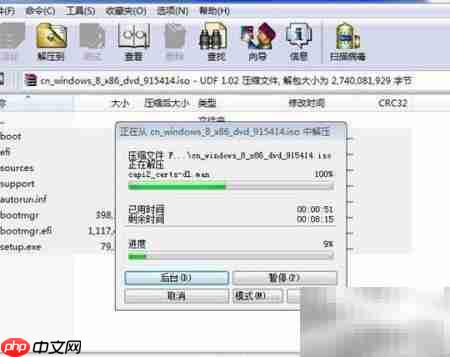
1、 解压下载好的系统镜像文件,并将其中全部内容复制至U盘,操作界面如下所示。
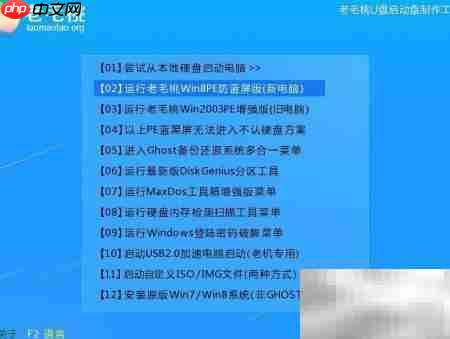
2、 进入主界面后,使用键盘方向键中的“↓”键将高亮光标移至“运行老毛桃Win8PE防蓝屏版(新电脑)”选项,随后按回车键执行确认。
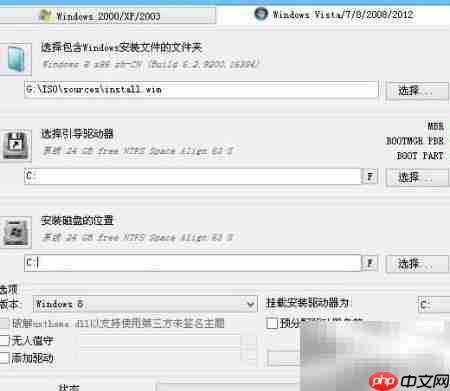
3、 双击启动Windows安装器程序,进入U盘根目录下的sources文件夹,定位并选中install.wim文件;在“安装位置”一栏中指定C盘为安装目标分区,核对无误后点击“开始安装”,系统随即自动执行部署流程,具体操作可参考下图指引。
4、 安装启动后,弹出提示窗口,点击“确定”按钮即可查看当前安装进度,界面示意如下。
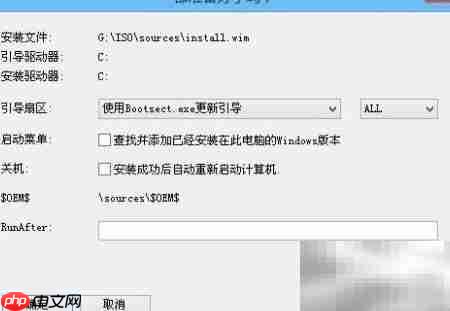
5、 再次点击提示框中的“确定”按钮,系统将提示重启计算机,操作效果如下图所示。
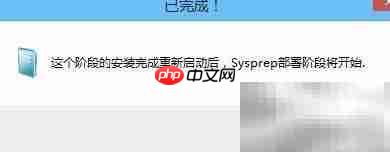
6、 此后系统进入正式安装阶段,请保持供电稳定并耐心等待安装完成,过程界面如下所示。