


在使用 visual studio code 时,有时我们希望调整文本框中输入内容与边框之间的间距,从而提升视觉舒适度与界面个性化程度。下面将详细介绍实现该效果的具体方法。
首先,需明确:VS Code 原生不支持 input.padding 这一配置项——它并非官方认可的设置键,也未被 workbench.colorCustomizations 或 editor.tokenColorCustomizations 等机制所支持。上述 JSON 片段中 "input.padding": "5px" 实际无效,VS Code 启动后将忽略该字段,不会产生任何样式变化。
✅ 正确可行的方式如下:
- VS Code 的输入控件(如搜索框、命令面板输入区、设置搜索栏等)属于其内部 UI 组件,其样式由 Electron 渲染层控制,无法通过
settings.json直接设置内边距(padding); - 若需真正修改控件的 padding,唯一可靠途径是注入自定义 CSS,即使用社区维护的插件(如 Custom CSS and JS Loader)配合手动编写的样式规则;
- 但请注意:此方式属于非官方扩展行为,可能在 VS Code 更新后失效,且启用自定义 CSS 需手动启用开发者工具并签名策略(自 v1.89 起已默认禁用,需额外配置
--enable-proposed-api及证书签名);
⚠️ 因此,对于绝大多数用户,更推荐以下安全、稳定、官方支持的替代方案:

Visual Studio Professional 18.8.1
下载
Visual Studio 18.8.1 官方固定版本安装引导程序,当前条目使用微软发布历史中的 Professional Web Installer,适合旧项目兼容、环境回退、复现特定构建链和排查版本差异等场景。
-
调整字体大小与行高
通过"editor.fontSize"和"editor.lineHeight"间接优化文字在编辑器输入区域内的视觉留白感; -
选用高可读性主题
如前文提到的 Moegi Theme 或 One Dark Pro,其设计已对输入控件的背景、边框、焦点态做了精细化处理,视觉呼吸感更强; -
利用窗口缩放缓解拥挤感
设置"window.zoomLevel": 0.2(或适当正值)可整体放大 UI 元素,使输入框内容与边界自然呈现更宽松的视觉距离; -
启用“紧凑模式”开关(部分版本支持)
某些工作台主题提供"workbench.layoutControl.compact": true类似选项(非标准键,依主题而定),可微调控件密度。
此外,关于文中所示图片:
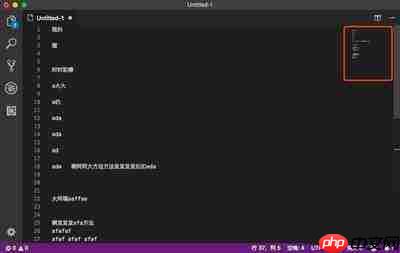
这两张图分别展示了 VS Code 设置界面中颜色定制区域与主题预览效果,符合当前(2026年8月)稳定版 UI 布局,保留原图位置与语义。
综上,所谓“直接设置 input.padding”是一种常见误解。真实有效的定制应基于官方能力边界展开——优先使用主题、缩放、字体与行高组合优化体验,而非依赖无效配置或高风险 CSS 注入。












