


Finder持续高CPU会导致桌面卡顿、右键延迟、窗口切换迟滞及Spotlight变慢;需用活动监视器全进程视图确认,强制重启可解决90%瞬时问题,安全模式与禁用扩展可定位第三方干扰,重建偏好与缓存能修复深层配置错误。
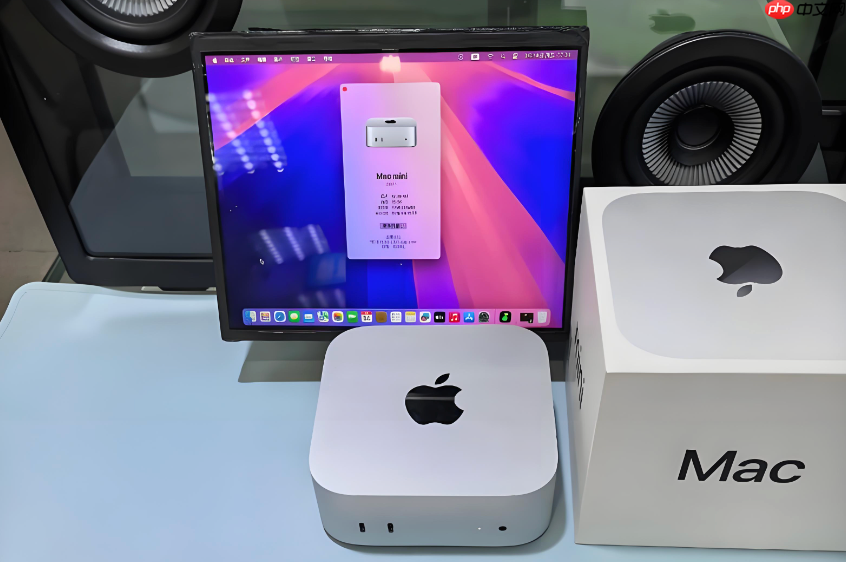
Finder进程在Mac上持续占用CPU超过30%会导致桌面图标刷新卡顿、右键菜单延迟、访达窗口切换迟滞,甚至拖慢Spotlight搜索响应速度。
确认Finder是否真为高CPU元凶
按下 Command + 空格 打开聚焦搜索,输入“活动监视器”并回车启动。
点击顶部标签栏的“CPU”选项卡,再单击“% CPU”列标题一次——确保进程按占用率从高到低排列。
找到名称为 Finder 的进程,观察其% CPU值是否稳定高于25%,且持续时间超10秒;若数值忽高忽低(如5%→85%→3%反复跳变),说明是临时索引行为,暂不需干预。
【注意:不要只看“我的进程”视图】 —— 点击活动监视器顶部菜单栏“查看”→“所有进程,分层显示”,否则可能漏掉挂载在Finder下的子进程(如com.apple.finder.sync、mdworker)。
强制重启Finder释放异常句柄
按 Option + Command + Esc 调出“强制退出应用程序”窗口。
在列表中选中“Finder”,点击“强制退出”按钮——此时桌面图标和菜单栏会瞬间消失又恢复,这是正常现象。
这一步能清空Finder因拖拽中断、挂载失败或扩展冲突导致的僵死任务队列,对90%的瞬时高CPU有效。

排查第三方Finder扩展干扰
方法一:安全模式下验证扩展影响
重启Mac,开机时立即长按 Shift 键,直到看到登录界面;登录后打开活动监视器观察Finder CPU是否回落至5%以下。若显著下降,说明第三方扩展是诱因。
方法二:手动禁用已知高风险扩展
前往 ~/Library/QuickLook/ 和 /Library/QuickLook/,将可疑的 .qlgenerator 文件(如BetterZipQL.qlgenerator、iTerm2.qlgenerator)临时移出文件夹;再依次检查 ~/Library/Services/ 中非系统自带的 .workflow 文件,重命名后测试。
【关键前提:必须先备份原文件】 直接删除可能导致某些应用功能永久失效,建议统一移入新建的“Disabled_QL_Services”文件夹备用。
重建Finder偏好设置与缓存
第一步:关闭所有Finder窗口,确保Dock中无正在运行的Finder图标。
第二步:在终端中执行以下命令 → 删除损坏的首选项:rm ~/Library/Preferences/com.apple.finder.plist
第三步:继续执行 → 清空图标缓存:rm -rf ~/Library/Caches/com.apple.finder
第四步:重启Finder(用快捷键或通过活动监视器右键重启)——系统会自动生成全新配置文件,旧版残留的窗口状态、排序规则、标签色等将丢失,但这是解决深层配置错乱的必要代价。
















