








在演示文稿设计或短视频素材制作过程中,keynote 的文字遮罩动画因其视觉质感强、操作门槛低,正迅速成为内容创作者的热门选择。无需依赖 adobe after effects 或其他专业设计工具,仅凭 keynote 原生功能,即可高效实现兼具表现力与创意性的动态效果。以下为详细操作流程与进阶技巧。
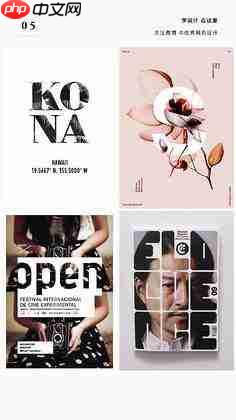
预先完成图层结构搭建
新建 Keynote 空白幻灯片后,首要任务是构建清晰的图层逻辑:将希望透过文字呈现的视觉内容(如背景视频、GIF 动画或渐变图形)置于最底层;若用于静态展示,则选用高分辨率图片亦可。确保该图层尺寸完整覆盖后续文字所在区域。随后,在其上方插入文本框并输入文案,推荐使用笔画厚重的字体,例如思源黑体 Bold、站酷小薇体 Heavy 或华文中宋加粗等,字重越足,遮罩边缘越锐利、视觉对比越强烈。最后微调文字位置与字号,使其完全落于底层素材的有效显示范围内。
一键建立遮罩绑定关系
不少用户误以为 Keynote 不支持遮罩功能,实则入口极为简洁:按住 Command 键,依次点击底层图像与上层文字对象进行多选;随后点击顶部菜单栏「排列」→「用所选对象遮罩」,瞬间完成蒙版关联。此时,仅文字形状区域内可见底层内容,其余部分则默认显示幻灯片背景色。如需重新构图,可直接拖拽被遮罩的底层素材——文字轮廓保持锁定,不受影响,大幅缩短反复调试时间。
叠加动态动画提升表现张力
完成基础遮罩后,即可注入动态生命力。实现经典“流动文字”效果,只需为底层素材添加「移动」动画,时长设为 3–5 秒,方向设为从左至右匀速位移,即可营造出内容在字形中自然流淌的沉浸感,尤其适用于产品发布、主题演讲等正式场景。若追求更具冲击力的“扫光”质感,可在遮罩组上方新增一个半透明(约 20%–30% 不透明度)白色长条矩形,并将其再次设为独立遮罩;再为此矩形添加同向移动动画,光效即刻浮现。此外,结合「神奇移动」切换效果,还能让遮罩文字随页面跳转自动重组位置、缩放或替换内容,达成丝滑连贯的交互式叙事体验——全程无需导出、无插件、全链路在 Keynote 内闭环完成。























