


彻底卸载office:5步轻松解决你的烦恼!
一、Windows系统的卸载步骤
在Windows系统上,卸载Office其实很简单。下面我为大家准备了三种方法,你可以根据自己的情况选择。
通过设置卸载(适用于Windows 10和Windows 11)
打开“开始”按钮,选择“设置”图标。
进入“应用”选项。
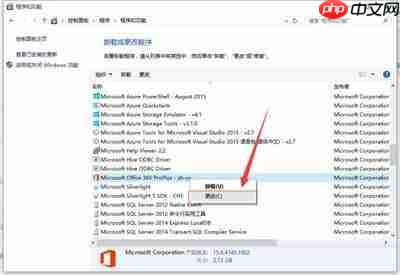
在“应用和功能”中,找到Microsoft Office,点击它,然后选择“卸载”按钮。
系统会要求确认,随之点击“卸载”即可完成卸载。
这个方法非常简单,几步之内就能解决问题!通过控制面板卸载(适用于Windows 7和Windows 8)
点击“开始”按钮,选择“控制面板”。
选择“程序”,然后点击“程序和功能”。
找到Microsoft Office,右键点击,选择“卸载”。
按照屏幕上的提示完成卸载。
老版本Windows的用户可以使用这个古老而又靠谱的方法。使用Microsoft Office卸载工具
如果在卸载过程中遇到问题,可以借助Microsoft官方提供的专用工具:
访问Microsoft官网,下载Office卸载工具。
运行工具,跟随提示操作。
这个工具会帮你自动检测并卸载所有Office组件,让你彻底摆脱它们的骚扰!
二、macOS系统的卸载步骤
对于Mac用户,卸载Office也不再是难事。下面是详细步骤:
通过应用程序文件夹卸载
打开“访达”(Finder),选择“应用程序”。
找到Microsoft Office文件夹,打开它。
拖动Word、Excel、PowerPoint等应用程序到“废纸篓”。
别忘了清空“废纸篓”以彻底删除。
这样简单几步,Office就可以从你的Mac消失了。使用Microsoft Office卸载工具
下载对应的Office卸载工具。
按照工具的提示完成操作。
和Windows一样,Mac用户也可以借助专业工具来卸载,不妨试试看!
macOS系统下快速卸载Office的方式
对于mac系统,卸载Office相对更直接一些。找到Launchpad(启动台),从中找到Microsoft Word、Excel、PowerPoint等Office应用图标。长按应用图标直到出现“×”,点击“×”即可开始卸载。
另外,也可以通过访达来卸载。在访达的侧边栏中找到“应用程序”,然后找到Office应用,将其拖移到废纸篓,完成卸载。

YC式产品思维办公室。用第一性原理拆解产品想法,通过六问逼问法验证需求真伪, 挑战前提假设,生成多种实现方案。输出设计文档而非代码。 Use when: 用户说"帮我想想这个点子"、"这个值不值得做"、"brainstorm"、 "产品规划"、"需求分析"、"帮我理清思路",或描述一个新的产品/功能想法时。 在任...
使用卸载工具辅助卸载
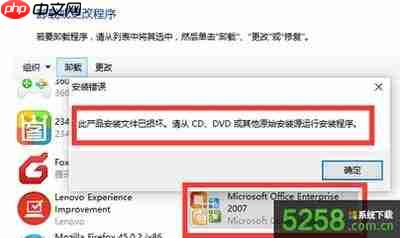
有些情况下,单纯依靠系统自带的卸载方式可能无法完全清除Office残留文件。这时,可以借助专门的卸载工具,如Revo Uninstaller等。下载并安装该工具后,打开它,在程序列表中找到Office,然后按照工具提示进行卸载。它会自动检测并清理Office相关的注册表项、文件夹等残留内容,确保卸载更加彻底。
卸载后的清理工作
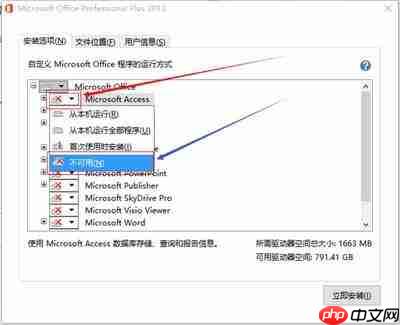
卸载完Office后,还需要进行一些清理工作。在Windows系统中,要检查Program Files文件夹下是否还有残留的Office文件夹,如有则删除。同时,查看“用户”文件夹中的“AppData\Roaming”和“AppData\Local”路径下,是否存在与Office相关的文件夹,一并删除。
在mac系统中,除了废纸篓中的文件彻底删除外,还要检查“/Library/Application Support”和“~/Library/Containers”路径下有关Office的文件夹,将其删除,以确保系统的干净整洁,避免残留文件占用空间。














