讲师中心 微信公众号
AI工具推荐 视频效率加速

Visual Studio Code如何美化文件图标主题

千敏同学_7030

千敏同学_7030

发布时间:2026-09-08 16:11:25

|

403人浏览过

|

来源于php中文网

原创

visual studio code(简称 vs code)是一款备受开发者青睐的开源代码编辑器,凭借其强大的扩展生态与高度可定制性,成为众多程序员的首选工具。其中,文件图标主题的优化不仅能提升项目结构的可视化效果,还能让日常开发体验更加舒适与高效。接下来,我们就来详细讲解如何为 vs code 配置并美化文件图标主题。

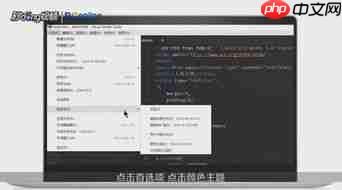
首先,启动 VS Code 编辑器,点击左侧活动栏中的“扩展”图标(或使用快捷键 Ctrl+Shift+X)。在顶部搜索框中输入关键词 “file icon theme”,系统将列出大量图标主题插件。从中挑选一款风格契合你审美的扩展进行安装,例如广受好评的 “Material Icon Theme”

Visual Studio Code如何美化文件图标主题

安装完毕后,进入 VS Code 的设置界面。可通过顶部菜单依次选择 “文件” → “首选项” → “设置”(Windows/Linux)或 “Code” → “首选项” → “设置”(macOS)。在设置页面右上角的搜索栏中输入 “files.associations”,即可定位到文件类型与图标的映射配置区域。

Visual Studio Professional 18.8.1

Visual Studio 18.8.1 官方固定版本安装引导程序,当前条目使用微软发布历史中的 Professional Web Installer,适合旧项目兼容、环境回退、复现特定构建链和排查版本差异等场景。
下载

Visual Studio Code如何美化文件图标主题

在此处,你可以灵活定义各类文件所对应的图标标识。例如,若希望 .py 文件显示专属的 Python 图标,只需添加如下配置项:
"*.py": "python"
注意:引号内的图标名称需与当前启用的图标主题所支持的图标 ID 保持一致(如 Material Icon Theme 中即为 "python",而非 "python-icon")。

同样地,你也可以为特定名称的文件夹设定专属图标。在设置中搜索 “folder.associations”,然后按格式添加条目,例如:
"src": "src-folder"
这样,名为 src 的文件夹便会自动应用预设的源码目录图标。

值得一提的是,部分高级图标主题还支持更精细的视觉调节,包括图标尺寸缩放、颜色模式切换(浅色/深色适配)、隐藏默认图标等选项。这些功能通常可在该扩展的独立设置面板中找到,建议安装后查阅其 README 或设置说明以获取完整自定义能力。

通过上述操作,你便能快速完成 VS Code 文件图标的个性化改造,显著增强工作区的辨识度与美观度,让代码导航更直观、项目浏览更轻松,真正实现高效又愉悦的编码体验。

相关文章

在线游戏
在线游戏

海量精品小游戏合集,无需安装即点即玩,休闲益智、动作闯关应有尽有,秒开即玩,轻松解压,快乐停不下来

下载

相关标签:

本站声明:本文内容由网友自发贡献,版权归原作者所有,本站不承担相应法律责任。如您发现有涉嫌抄袭侵权的内容,请联系admin@php.cn

热门AI工具

更多
切问学术

切问学术是一款AI论文写作工具,复旦大学NLP团队推出的AI学术智能体。

二狗PPT
二狗PPT Hot

一款AI演示文稿工具,主要用于专为中式职场打造的AI PPT生成工具,适合需要提升相关任务效率的用户。

WorkBuddy

一款AI办公效率工具,主要用于腾讯云推出的AI原生桌面智能体工作台,适合需要提升相关任务效率的用户。

LibLibAI
LibLibAI Hot

一款AI视频创作工具,主要用于国内领先的AI创意平台,以海量模型、低门槛操作与“创作-分享-商业化”生态,让小白与专业创作者都能高效实现图文乃至视频创意表达,适合需要提升相关任务效率的用户。

豆包大模型

豆包大模型是一款由字节跳动推出的企业级大语言模型服务平台。

墨刀AI
墨刀AI Hot

一款AI图像与设计工具,主要用于产品经理的专属智能体,适合需要提升相关任务效率的用户。

DeepSeek

DeepSeek是一款面向对话、写作、编程和推理场景的AI大模型工具。

火山引擎

火山引擎是一款面向企业的云计算与AI服务平台。

Atoms
Atoms Hot

Atoms是一款AI智能体工具,第一支自动构建真实业务的 AI 团队。

相关专题

更多
vscode和visualstudio的区别

Visual Studio是一款功能强大的集成开发环境(IDE),适用于专业开发人员进行复杂项目的构建。而VSCode则是一款轻量级的代码编辑器,更适合各种规模的项目开发。想了解更多vscode的相关内容,可以阅读本专题下面的文章。

1076

2024.03.15

vscode和visualstudio对比分析

VSCode是一款轻量级代码编辑器,界面简洁,支持广泛的编程语言,适合个人开发者和小团队。而Visual Studio是一款全功能IDE,界面复杂但功能丰富,适合大型项目开发和团队协作,特别是面向.NET开发。想了解更多vscode的相关内容,可以阅读本专题下面的文章。

2012

2024.04.01

AI视频生成软件推荐
AI视频生成软件推荐

本专题汇总了当前主流的AI视频生成软件推荐与排行榜单,涵盖seko、AniShort、剧云、Lovart、LiblibAI及立刻mv等热门工具。同时整理了各软件在文生视频、图生视频、时长限制、画质表现及免费额度等方面的差异对比,助您快速选对适合创作需求的AI视频生成工具。

140

2026.09.16

ai生成视频的工具免费版合集
ai生成视频的工具免费版合集

本专题汇总了当前免费AI生成视频工具的排行榜与推荐清单,涵盖seko、讯飞智作、AniShort及剧云、Lovart等多模型集成平台。同时整理了各工具的免费额度、输出时长、水印政策及适用场景差异,助您快速选择合适工具开启AI视频创作。

60

2026.09.16

Pandas时间序列分析与可视化报表
Pandas时间序列分析与可视化报表

本专题整理Pandas日期转换、时间索引、重采样、滚动窗口、时区处理、plot绘图、Styler表格样式和报表输出方法。

60

2026.09.16

Pandas数据筛选索引与清洗处理
Pandas数据筛选索引与清洗处理

本专题整理Pandas中的loc、iloc、条件筛选、query查询、缺失值处理、重复值删除、类型转换和字符串列清洗方法。

40

2026.09.16

Pandas数据读取导入与文件导出处理
Pandas数据读取导入与文件导出处理

本专题整理Pandas读取CSV、Excel、JSON、SQL、Parquet等文件的方法,以及to_csv、to_excel、to_sql和to_parquet等常用数据导出流程。

40

2026.09.16

GDB怎么设置断点
GDB怎么设置断点

本专题介绍GDB按照函数名、源代码行号和文件位置设置断点的方法,详细说明run、continue、next、step等命令的配合使用,帮助定位程序崩溃、逻辑异常及代码未按预期执行的问题。

360

2026.09.11

GDB怎么查看变量值
GDB怎么查看变量值

本专题介绍GDB调试过程中查看变量值的具体方法,涵盖局部变量、函数参数、数组、结构体和指针内容查询,同时整理变量持续显示、格式化输出及无法读取变量时的排查思路。

120

2026.09.11

热门下载

更多
网站特效
/
网站源码
/
网站素材
/
前端模板

精品课程

更多
相关推荐
/
热门推荐
/
最新课程
Visual Studio 性能优化指南

共0课时 | 0人学习

Visual Studio 企业部署手册

共0课时 | 0人学习

Visual Studio 扩展开发指南

共0课时 | 0人学习

关于我们 免责申明 举报中心 意见反馈 讲师合作 广告合作 最新更新
php中文网:公益在线php培训,帮助PHP学习者快速成长!
关注服务号
PHP中文网订阅号
每天精选资源文章推送

Copyright 2014-2026 https://www.php.cn/ All Rights Reserved | php.cn